Lezione 5 di 52 oreMicrosoft Word · Prima media
Il documento completo
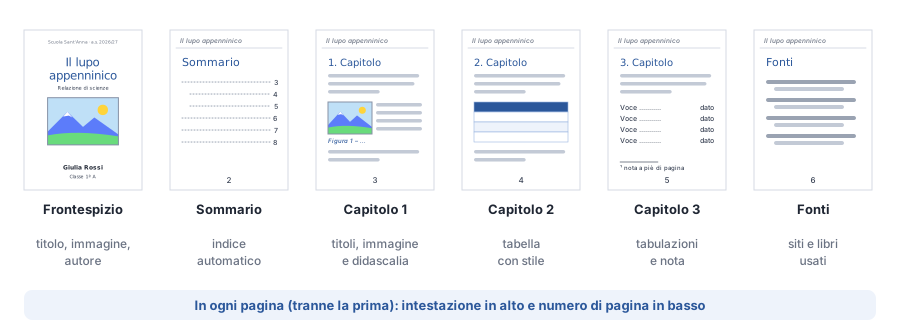
Ultimo giro: trasformiamo il nostro lavoro in un vero «libro». Aggiungiamo il frontespizio, l'intestazione e i numeri di pagina, l'indice automatico, le note e le fonti. Poi controlliamo tutto, creiamo il PDF e consegniamo.
Alla fine della lezione saprai
- creare un frontespizio
- inserire intestazione, piè di pagina e numeri di pagina
- creare e aggiornare l'indice automatico
- aggiungere note a piè di pagina e la pagina delle fonti
- controllare il documento e salvarlo in PDF
Parole nuove
- frontespizio
- intestazione e piè di pagina
- sommario (l'indice automatico)
- nota a piè di pagina
- fonti e PDF
Come si svolge la lezione (2 ore)
| Tempo | Attività |
|---|---|
| 0:00 – 0:05 | Che cosa manca per completare il documento |
| 0:05 – 0:30 | Frontespizio, intestazione e piè di pagina, numeri di pagina |
| 0:30 – 0:50 | Indice automatico, note a piè di pagina, pagina delle fonti |
| 0:50 – 1:00 | Revisione, PDF e stampa |
| 1:00 – 1:10 | Esercizio lampo sul file «Il Sistema solare» |
| 1:10 – 1:55 | Progetto: completamento con la checklist |
| 1:55 – 2:00 | Consegna |
5.1Il frontespizio
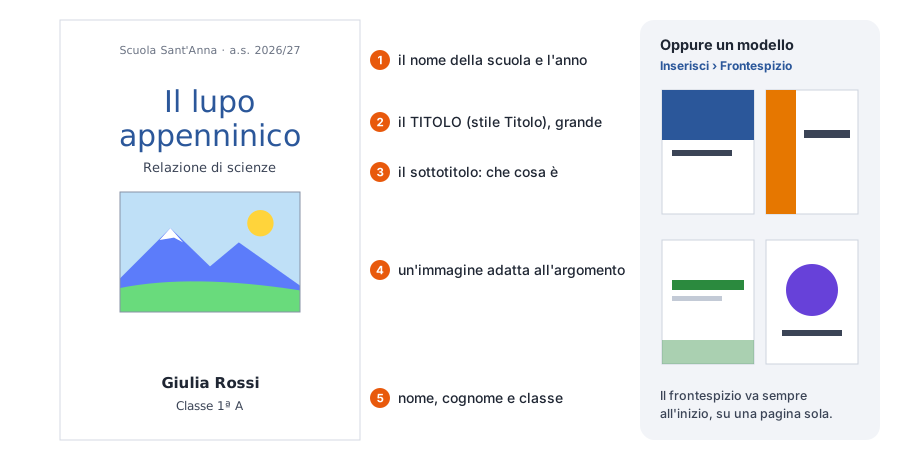
Il frontespizio è la copertina: la prima pagina, che presenta il lavoro e il suo autore.
Fatto da te (consigliato)
- Clicca all'inizio del documento, prima del titolo, e premi Ctrl + Invio: il testo scende e la prima pagina resta libera.
- Torna sulla prima pagina: sposta lì il titolo (stile Titolo) e aggiungi sottotitolo, immagine (disposizione Sopra e sotto), nome, cognome e classe.
- Centra tutto e distribuisci gli elementi sulla pagina con la spaziatura prima dei paragrafi.
Con un modello
Inserisci › Frontespizio propone copertine già pronte: clicca su un modello e compila i campi segnaposto («Titolo del documento», «Autore»…). Se un campo non ti serve, selezionalo ed eliminalo.
5.2Intestazione e piè di pagina
L'intestazione è la fascia in alto, il piè di pagina quella in basso. Ciò che scrivi lì si ripete su tutte le pagine.
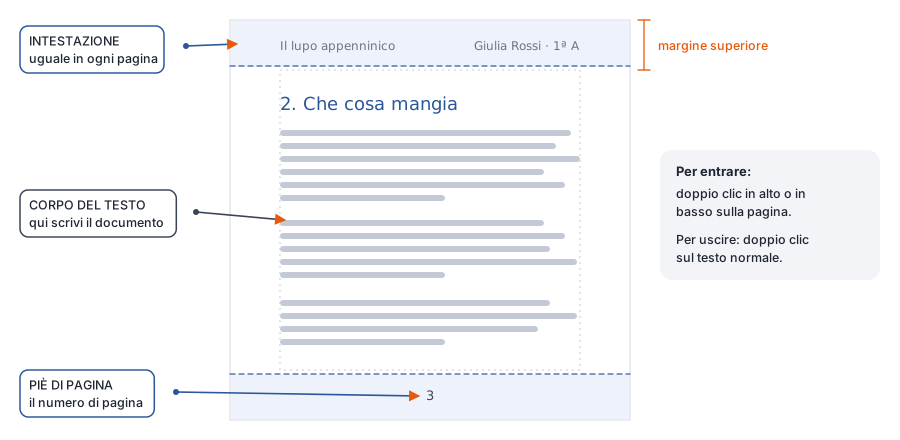
- Fai doppio clic nella parte alta della pagina (oppure Inserisci › Intestazione › Vuoto).
- Scrivi il titolo del lavoro a sinistra; premi Tab due volte e scrivi nome e classe: finiranno a destra.
- Formatta pure: un carattere più piccolo (9-10 punti) e grigio è elegante.
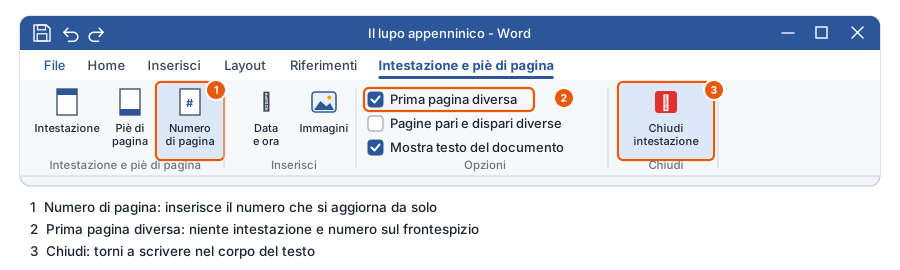
- Per tornare al testo fai doppio clic nel corpo della pagina, o premi Chiudi intestazione e piè di pagina.
Perché due Tab?
L'intestazione ha già due tabulazioni pronte: una centrata a metà pagina e una a destra sul margine. Ecco a che cosa servivano le tabulazioni della lezione 4!
5.3I numeri di pagina
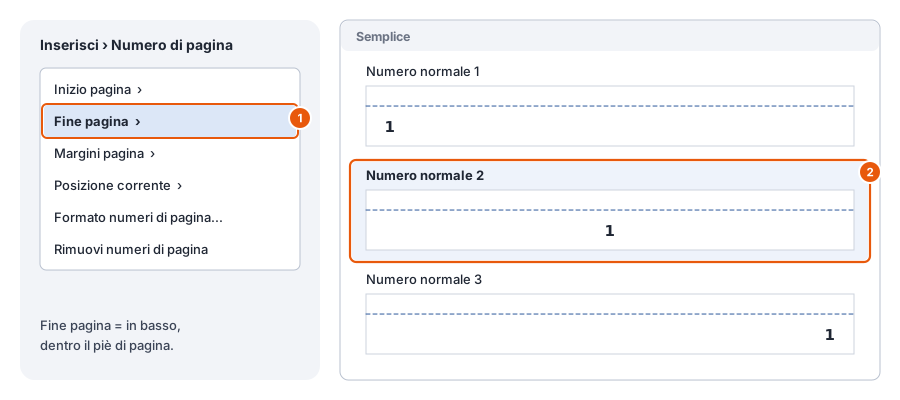
- Vai su Inserisci › Numero di pagina › Fine pagina.
- Scegli Numero normale 2 (centrato).
- Il numero si aggiorna da solo: se aggiungi o togli pagine, i numeri si sistemano.
Niente numero sul frontespizio
Il frontespizio non dovrebbe avere né intestazione né numero. Fai doppio clic nell'intestazione e spunta Prima pagina diversa: la prima pagina resta pulita.
Mai scrivere i numeri a mano
Se scrivi «1», «2», «3» a mano in fondo alle pagine, basta aggiungere una riga per sballare tutto. Usa sempre il comando Numero di pagina.
5.4L'indice automatico (Sommario)
Word chiama l'indice Sommario. Lo crea da solo leggendo i titoli con stile Titolo 1 e Titolo 2: ecco perché nella lezione 3 abbiamo usato gli stili!
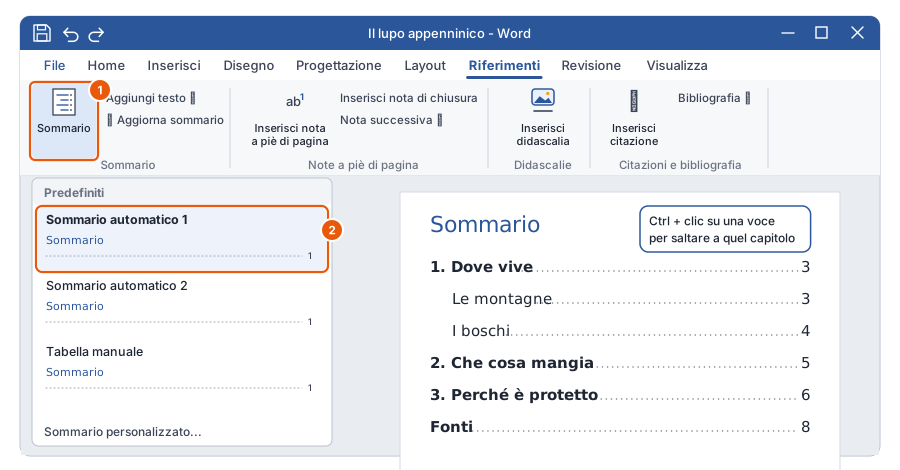
- Vai alla seconda pagina (subito dopo il frontespizio) e clicca all'inizio del primo capitolo.
- Premi Ctrl + Invio per creare una pagina vuota, poi risali e clicca sulla pagina vuota.
- Vai su Riferimenti › Sommario e scegli Sommario automatico 1.
- Ecco l'indice con capitoli, puntini e numeri di pagina. Con Ctrl + clic su una voce salti a quel capitolo.
Manca un capitolo nell'indice?
Vuol dire che quel titolo non ha lo stile Titolo 1 o Titolo 2. Applicalo e aggiorna il sommario. Non correggere mai l'indice scrivendoci dentro a mano!
5.5Aggiornare l'indice
Il sommario non cambia da solo mentre scrivi. Ogni volta che aggiungi un capitolo, cambi un titolo o sposti delle pagine, va aggiornato.
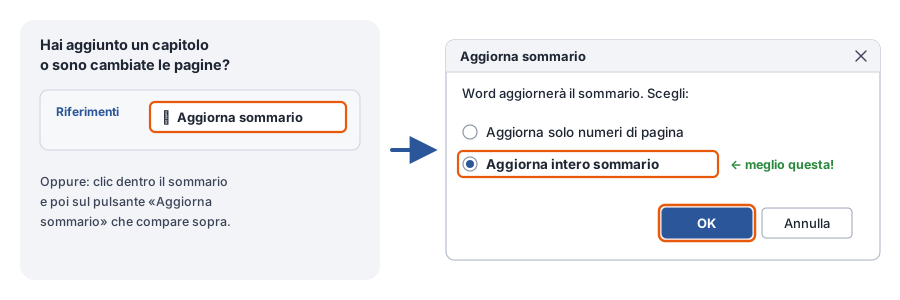
- Riferimenti › Aggiorna sommario.
- Scegli Aggiorna intero sommario e premi OK.
Ricorda
Aggiorna il sommario come ultima cosa prima di salvare il PDF.
5.6Le note a piè di pagina
Una nota a piè di pagina spiega una parola difficile o aggiunge un'informazione, senza interrompere il discorso: nel testo compare un numerino e la spiegazione va in fondo alla pagina.
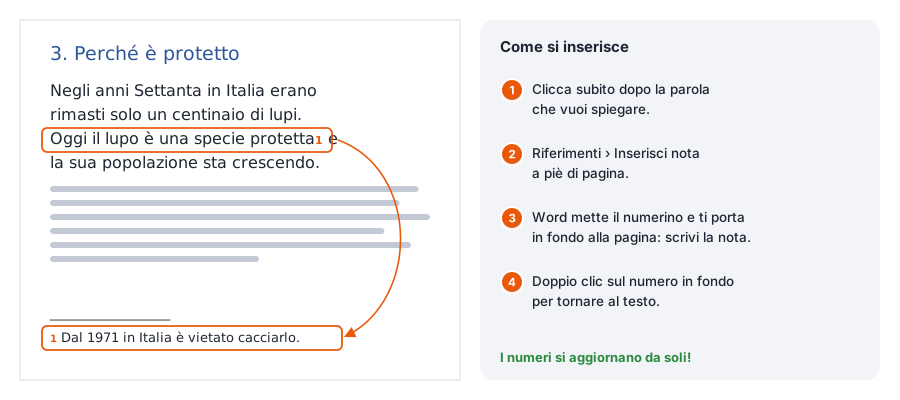
- Clicca subito dopo la parola da spiegare.
- Riferimenti › Inserisci nota a piè di pagina.
- Word scrive il numerino e ti porta in fondo alla pagina: scrivi la nota.
- Per tornare al testo fai doppio clic sul numero della nota.
Esempi: nel racconto, spiegare una parola antica («la balestra¹ – ¹ arma simile all'arco usata nel Medioevo»); nella relazione, un termine scientifico o un dato preciso.
5.7La pagina delle fonti
Alla fine del documento c'è sempre una pagina che dice dove hai trovato le informazioni e le immagini. È un segno di onestà e di serietà.
- Dopo l'ultimo capitolo inserisci un'interruzione di pagina e scrivi il titolo Fonti con stile Titolo 1 (così compare anche nel sommario).
- Elenca libri, siti e immagini come negli esempi qui sotto.
- Applica un rientro sporgente (lezione 2): la prima riga di ogni fonte sporge, le altre rientrano.
| Tipo | Come si scrive |
|---|---|
| Libro | Cognome Nome dell'autore, Titolo del libro, Editore, anno. |
| Sito web | Titolo della pagina, nome del sito, indirizzo (consultato il giorno/mese/anno). |
| Immagine | Figura 1: descrizione, autore (se c'è), sito da cui proviene, licenza. |
Lupo appenninico, Parco Nazionale d'Abruzzo, Lazio e Molise, www.parcoabruzzo.it (consultato il 10/11/2026). Figura 1: lupo nella neve, Wikimedia Commons, licenza CC BY-SA.
Il racconto ha bisogno di fonti?
Sì, se ti sei documentato: una biografia o un racconto storico si basano su fatti veri. E le immagini che non hai disegnato tu vanno sempre citate.
5.8Rileggere e controllare
Prima di consegnare, fai il «giro di controllo» come un vero redattore:
- Revisione › Controllo ortografia e grammatica, e poi una rilettura ad alta voce (a bassa voce, siamo in laboratorio!).
- Accendi ¶ Mostra tutto e cerca spazi doppi e Invio vuoti di troppo.
- Guarda il documento intero con Visualizza › Più pagine o con l'anteprima di stampa: ci sono pagine vuote? Titoli rimasti da soli in fondo a una pagina? Immagini tagliate?
- Revisione › Conteggio parole: quante parole hai scritto?
- Aggiorna il sommario.
5.9Salvare in PDF e stampare
Il PDF è un formato che si apre su qualsiasi computer, tablet o telefono e appare sempre identico, anche senza Word. È il formato giusto per consegnare o pubblicare un lavoro.
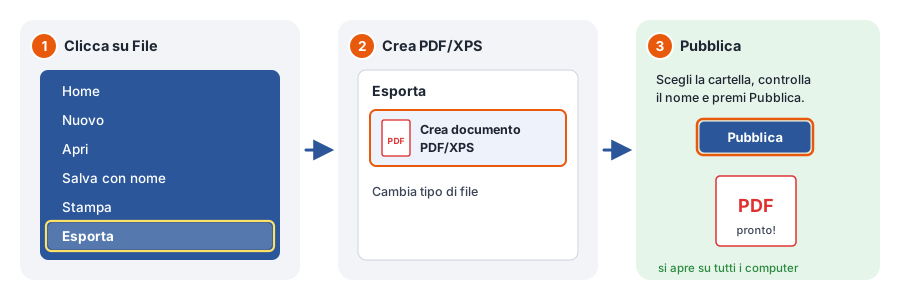
- File › Esporta › Crea documento PDF/XPS (oppure File › Salva con nome scegliendo il tipo PDF).
- Scegli la cartella, controlla il nome e premi Pubblica.
- Il PDF si apre: sfoglialo per un ultimo controllo.
Per stampare: File › Stampa. A destra vedi l'anteprima; scegli stampante, numero di copie e pagine, poi premi Stampa.
Tieni sempre il .docx
Il PDF non si modifica facilmente: se devi correggere qualcosa, apri il file Word, correggi e crea di nuovo il PDF.
5.10Esercizio in classe: prova generale (10 minuti)
Apri il file Cognome_Nome_esercizio3.docx (Il Sistema solare) e allenati prima di lavorare sul progetto:
- Crea un frontespizio con titolo, un'immagine del Sole e il tuo nome.
- Nella pagina 2 inserisci il sommario automatico.
- Aggiungi l'intestazione «Il Sistema solare» e il numero di pagina centrato in basso, con prima pagina diversa.
- Dopo «Giove» inserisci una nota: Giove ha più di 90 lune conosciute.
- Fai iniziare «I pianeti giganti» su una pagina nuova e aggiorna il sommario: il numero di pagina è cambiato?
- Esporta in PDF.
5.11Progetto · la consegna
Il tuo progetto · oggi
- Completa gli ultimi capitoli.
- Aggiungi frontespizio, sommario, intestazione, numeri di pagina (prima pagina diversa), almeno una nota e la pagina delle fonti.
- Controlla di avere tutti gli strumenti con la checklist del progetto.
- Fai la revisione finale e aggiorna il sommario.
- Salva il file Word e crea il PDF, con il nome
Cognome_Nome_1A_progetto. - Consegna entrambi i file come indicato dal prof (cartella della classe o piattaforma della scuola).
5.12Ripasso e quiz
In breve
- Frontespizio sulla prima pagina; intestazione e numeri dalla seconda (Prima pagina diversa).
- Il sommario nasce dagli stili Titolo 1 e Titolo 2 e va aggiornato alla fine.
- Note a piè di pagina da Riferimenti; fonti in una pagina finale.
- Controllo ortografico, ¶, anteprima: poi il PDF.
Che cosa scrivi nell'intestazione del tuo progetto?
Il titolo del lavoro e il tuo nome con la classe: compariranno su tutte le pagine.
Come eviti che il numero di pagina compaia sul frontespizio?
Spuntando «Prima pagina diversa» nella scheda Intestazione e piè di pagina.
Da che cosa ricava Word le voci del sommario?
Dai titoli a cui è stato applicato lo stile Titolo 1 o Titolo 2.
Hai aggiunto un capitolo: che cosa devi fare al sommario?
Riferimenti › Aggiorna sommario › Aggiorna intero sommario.
A che cosa serve una nota a piè di pagina?
A spiegare una parola o aggiungere un'informazione senza interrompere il testo: il numerino rimanda alla nota in fondo alla pagina.
Perché si consegna anche in PDF?
Perché il PDF si apre su ogni dispositivo e appare sempre uguale, anche senza Word.
Complimenti!
Hai finito il corso di Word. Ora sai creare un documento completo come quelli che si usano a scuola, all'università e nel lavoro. Ci vediamo l'anno prossimo con Excel!
Laboratorio di Informatica · Scuola Sant'Anna · Corso di Microsoft Word, prima media