Lezione 1 di 52 oreMicrosoft Word · Prima media
Primi passi con Word
Oggi impariamo ad aprire Word, a riconoscere le parti della sua finestra, a scrivere senza errori di battitura, a selezionare il testo e a salvare il lavoro nella cartella giusta. E scegliamo l'argomento del nostro progetto!
Alla fine della lezione saprai
- aprire Word e creare un documento nuovo
- riconoscere schede, gruppi, righello e barra di stato
- scrivere usando bene la tastiera, accenti compresi
- selezionare, cancellare, annullare
- salvare e riaprire un documento
Parole nuove
- documento: il file che crei con Word
- cursore: la lineetta che lampeggia
- scheda e barra multifunzione
- paragrafo e segno 
- estensione .docx
Come si svolge la lezione (2 ore)
| Tempo | Attività |
|---|---|
| 0:00 – 0:10 | Accensione del PC, presentazione del corso e del progetto finale |
| 0:10 – 0:35 | Aprire Word, la finestra, scrivere con la tastiera (prove guidate) |
| 0:35 – 0:55 | Segni nascosti, regole di scrittura, selezionare, annullare |
| 0:55 – 1:05 | Salvare nella cartella giusta e riaprire |
| 1:05 – 1:35 | Esercizio in classe: «Caccia agli errori» e «Mi presento» |
| 1:35 – 1:55 | Progetto, passo 1: scelta dell'argomento e scaletta |
| 1:55 – 2:00 | Quiz di ripasso |
1.1Che cos'è Word
Microsoft Word è un programma di videoscrittura: serve per scrivere, correggere e impaginare testi. Con Word puoi preparare una ricerca, un racconto, una lettera, un invito o un volantino.
Rispetto al quaderno ha tre grandi vantaggi:
- puoi correggere senza cancellature: togli, aggiungi e sposti le parole quando vuoi;
- puoi dare al testo un aspetto curato: titoli, colori, immagini, tabelle;
- puoi salvare, stampare e condividere il lavoro, anche come PDF.
Lo sapevi?
Word fa parte di Microsoft Office (oggi «Microsoft 365»), insieme a Excel, che userete in seconda, e PowerPoint. Esistono programmi simili e gratuiti, come LibreOffice Writer e Google Documenti: quello che impari qui ti servirà anche lì.
1.2Aprire Word e creare un documento
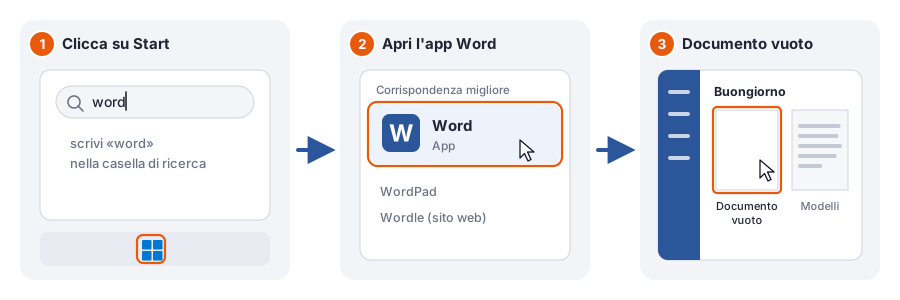
- Clicca sul pulsante Start (il logo di Windows) in basso e scrivi
wordnella casella di ricerca. - Clicca sull'app Word che compare in cima ai risultati.
- Nella schermata iniziale clicca su Documento vuoto: si apre un foglio bianco pronto per scrivere.
Ricorda
Se Word è già aperto e vuoi un altro foglio bianco: File › Nuovo › Documento vuoto.
1.3La finestra di Word
La finestra di Word sembra piena di pulsanti, ma è organizzata in modo molto ordinato. Impara il nome di ogni parte: lo useremo in tutte le lezioni.
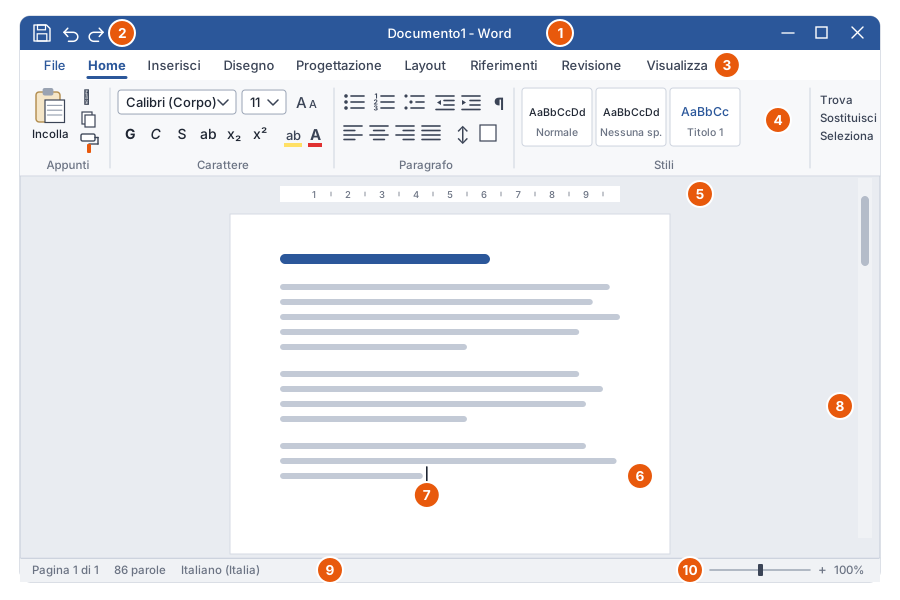
- Barra del titolo: il nome del documento («Documento1» finché non lo salvi).
- Barra di accesso rapido: Salva, Annulla, Ripeti.
- Schede: File, Home, Inserisci, Layout… ogni scheda apre comandi diversi.
- Barra multifunzione: i comandi della scheda, divisi in gruppi (Appunti, Carattere, Paragrafo, Stili).
- Righello: mostra i margini e i rientri. Se non lo vedi: Visualizza › Righello.
- Il foglio: l'area di lavoro, dove scrivi.
- Il cursore (punto di inserimento): la lineetta che lampeggia, dove compare ciò che scrivi.
- Barra di scorrimento: per spostarti su e giù nel documento.
- Barra di stato: numero di pagine, di parole e lingua.
- Zoom: ingrandisce o rimpicciolisce la vista (non cambia la stampa!).
Prova tu
Clicca una alla volta sulle schede Home, Inserisci e Layout e guarda come cambia la barra multifunzione. Poi passa il mouse sopra un pulsante senza cliccare: compare un fumetto che spiega a che cosa serve e, spesso, la sua scorciatoia da tastiera.
1.4Scrivere con la tastiera
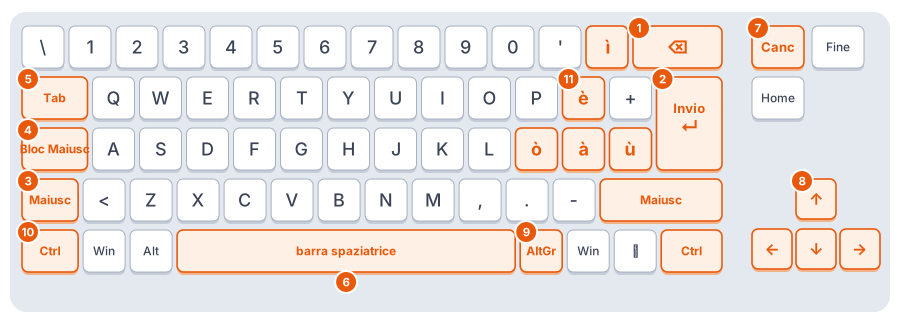
La tastiera italiana ha alcuni tasti speciali che devi conoscere bene. Guarda i numeri nella figura e la tabella qui sotto.
| Tasto | A che cosa serve |
|---|---|
| 1 · ⌫ Backspace | cancella la lettera a sinistra del cursore |
| 2 · Invio | termina un paragrafo e va a capo. Non si preme a fine riga! |
| 3 · Maiusc | tenuto premuto scrive una lettera maiuscola o il simbolo in alto sul tasto |
| 4 · Bloc Maiusc | scrive TUTTO MAIUSCOLO finché non lo premi di nuovo |
| 5 · Tab | fa un salto in avanti (la «tabulazione»: la vedremo nella lezione 4) |
| 6 · barra spaziatrice | lo spazio tra due parole (uno solo!) |
| 7 · Canc | cancella la lettera a destra del cursore |
| 8 · frecce | spostano il cursore senza cancellare nulla |
| 9 · AltGr | scrive il terzo simbolo del tasto: AltGr + ò = @, AltGr + à = # |
| 10 · Ctrl | insieme ad altri tasti forma le scorciatoie, per esempio Ctrl + Z |
| 11 · lettere accentate | è ò à ù ì hanno un tasto tutto loro |
Gli accenti: è oppure é?
- è (accento grave, «è aperta»): premi il tasto è. Esempio: è arrivato, caffè.
- é (accento acuto, «é chiusa»): Maiusc + è. Esempio: perché, poiché, né.
- È maiuscola: non si scrive E'! Usa Inserisci › Simbolo, oppure, se la tastiera ha il tastierino numerico, tieni premuto Alt e digita 0200.
Prova tu
In un documento nuovo scrivi, senza errori: Perché il caffè è amaro? È una bella domanda! La mia email è nome@scuola.it #Word
1.5I segni nascosti 
Mentre scrivi, Word registra anche segni che normalmente non vedi: gli spazi, gli Invio e le tabulazioni. Per vederli clicca sul pulsante ¶ Mostra tutto in Home › Paragrafo.
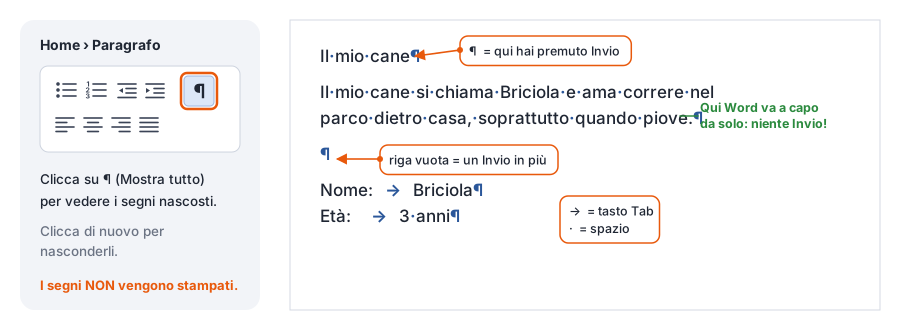
Il segno ¶ si chiama piede di mosca (in inglese pilcrow) e segna la fine di un paragrafo. Un paragrafo è tutto il testo che scrivi tra un Invio e l'altro: può essere lungo una riga o dieci.
Regola d'oro
Quando arrivi alla fine della riga continua a scrivere: Word va a capo da solo. Premi Invio solo quando vuoi iniziare un paragrafo nuovo.
I segni nascosti non vengono stampati: sono come una radiografia del documento. Accendili ogni volta che qualcosa «non torna», per esempio quando due righe sono troppo distanti o c'è una pagina bianca in più.
1.6Le regole della buona scrittura
Al computer gli spazi contano. Un testo con spazi sbagliati sembra disordinato e Word lo va a capo nei punti sbagliati. Ecco le regole da seguire sempre:
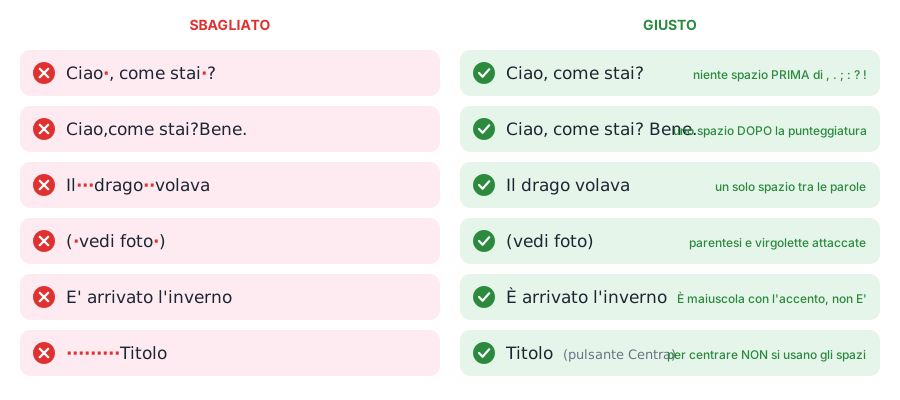
- La punteggiatura , . ; : ? ! va attaccata alla parola prima e seguita da uno spazio.
- Tra due parole c'è un solo spazio.
- Parentesi e virgolette stanno attaccate al testo che contengono: (così), «così».
- L'apostrofo non vuole spazi: l'albero, un'amica.
- Per spostare il testo non si usano mai gli spazi: per centrare c'è un pulsante apposta (lezione 2).
1.7Selezionare il testo
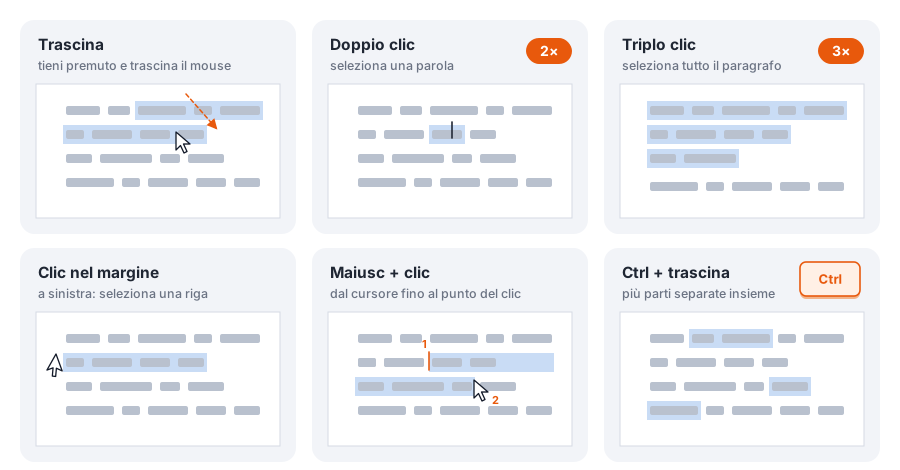
Prima di modificare qualcosa (cancellarlo, colorarlo, spostarlo) devi selezionarlo: Word lo evidenzia in azzurro. Ci sono tanti modi per farlo:
| Che cosa vuoi selezionare | Come si fa |
|---|---|
| Un pezzo di testo | clicca all'inizio, tieni premuto e trascina fino alla fine |
| Una parola | doppio clic sulla parola |
| Un paragrafo | triplo clic dentro il paragrafo |
| Una riga | clic nel margine bianco a sinistra della riga |
| Da un punto a un altro lontano | clic all'inizio, poi Maiusc + clic alla fine |
| Più parti separate | seleziona la prima, poi tieni premuto Ctrl e seleziona le altre |
| Tutto il documento | Home › Seleziona › Seleziona tutto (di solito anche Ctrl + A) |
Attenzione
Se scrivi mentre del testo è selezionato, il testo selezionato viene sostituito da quello che scrivi. Niente panico: c'è sempre Annulla!
1.8Cancellare, annullare, ripristinare
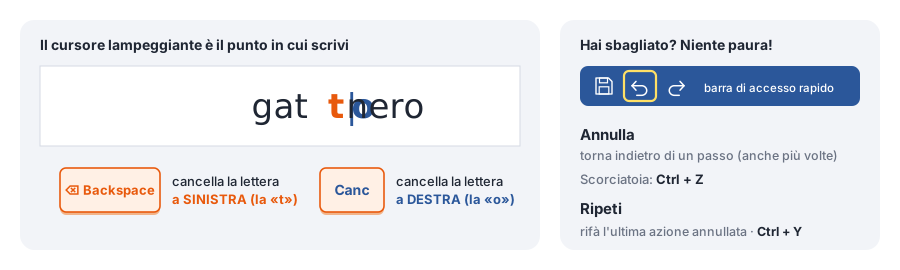
- ⌫ Backspace cancella a sinistra del cursore, Canc a destra.
- Per cancellare tanto testo insieme: selezionalo e premi uno dei due tasti.
- Annulla (freccia curva a sinistra, Ctrl + Z) torna indietro di un passo. Puoi premerlo più volte.
- Ripeti (Ctrl + Y) rifà quello che avevi annullato.
Il trucco del prof
Hai bisogno di un testo di prova? Scrivi =rand(3) su una riga vuota e premi Invio: Word crea da solo 3 paragrafi su cui esercitarti.
1.9Salvare e riaprire il documento
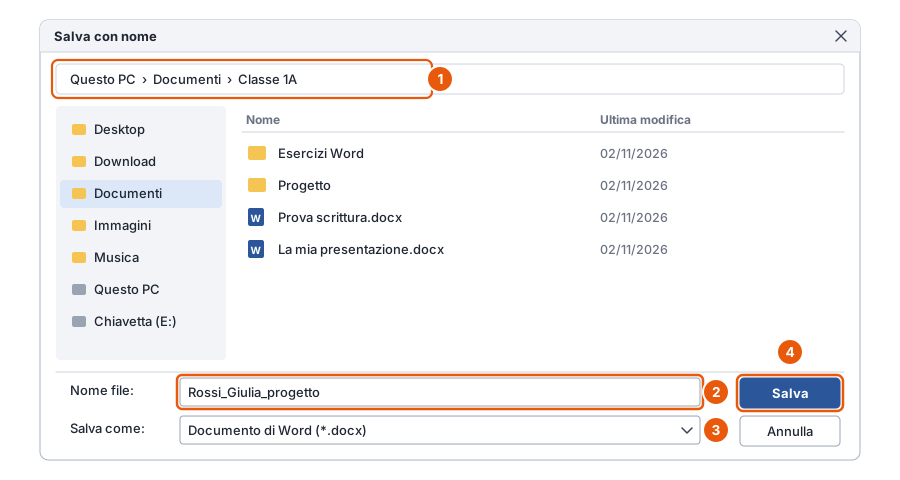
Finché non salvi, il tuo lavoro esiste solo nella memoria del computer: se si spegne, è perso. La prima volta si usa Salva con nome, per scegliere dove e con che nome.
- Clicca su File › Salva con nome › Sfoglia (oppure Questo PC).
- Scegli la cartella giusta: quella della tua classe, indicata dal prof.
- Scrivi il nome del file:
Cognome_Nome_argomento, senza spazi strani. - Controlla che il tipo sia Documento di Word (*.docx) e premi Salva.
Nomi da evitare
Documento1.docx, asdfg.docx, compito!!!.docx
Nomi chiari
Rossi_Giulia_progetto.docx, Esercizio_lezione1.docx
Dopo il primo salvataggio basta cliccare sul dischetto nella barra di accesso rapido: Word aggiorna il file. Salva spesso, almeno ogni 10 minuti.
Per riaprire un documento: File › Apri e scegli il file, oppure fai doppio clic sul file nella cartella.
Lo sapevi?
Le lettere dopo il punto si chiamano estensione e dicono al computer che tipo di file è: .docx per Word, .xlsx per Excel, .pdf per i PDF, .jpg per le foto.
1.10Esercizio in classe
Parte A · Caccia agli errori (15 minuti)
- Apri un documento vuoto e accendi ¶ Mostra tutto.
- Copia il testo qui sotto con il pulsante Copia il testo, poi in Word clicca col tasto destro e scegli Incolla.
- Correggi tutti gli errori di spazi e di accenti. Sono 15: riesci a trovarli tutti?
Mostra il testo corretto
Ciao, mi chiamo Leo e ho 11 anni. Mi piace giocare a calcio, leggere fumetti e disegnare draghi. La mia materia preferita è scienze, perché scopro sempre cose nuove. È la prima volta che uso Word (ma imparerò in fretta)!
Parte B · Mi presento (15 minuti)
Nello stesso documento, sotto il testo corretto, scrivi tre paragrafi su di te (chi sei, che cosa ti piace fare, che cosa vorresti imparare quest'anno). Regole:
- premi Invio solo alla fine di ogni paragrafo;
- usa almeno una volta è, perché e È maiuscola;
- prova tutti i modi di selezionare e usa Annulla almeno una volta;
- salva il file come
Cognome_Nome_esercizio1.docxnella cartella della classe.
1.11Progetto · passo 1: scegli e organizza
Durante il corso costruirai, lezione dopo lezione, un documento tutto tuo di 5-8 pagine. Puoi scegliere tra due strade (trovi idee e regole nella pagina Il progetto finale):
A · Un racconto
una storia inventata, la biografia di un personaggio, un episodio vero, un racconto storico.
B · Una relazione
un approfondimento su natura, animali, geografia, scienze, chimica, fisica o informatica.
Il tuo progetto · oggi
- Scegli la strada (A o B) e l'argomento. Scegli qualcosa che ti appassiona davvero!
- Apri un documento vuoto e scrivi la scaletta usando il modello qui sotto.
- Se ti avanza tempo, scrivi il primo paragrafo (l'inizio del racconto o l'introduzione). Per ora niente colori né grassetti: solo testo scritto bene.
- Salva come
Cognome_Nome_progetto.docxnella cartella della classe.
1.12Ripasso e quiz
In breve
- Le schede contengono gruppi di comandi; il cursore lampeggiante indica dove scrivi.
- Invio solo a fine paragrafo; un solo spazio, dopo la punteggiatura.
- ¶ Mostra tutto rivela spazi e Invio nascosti.
- Selezioni prima, modifichi dopo. Ctrl + Z annulla.
- Salva con nome la prima volta, poi il dischetto, spesso.
Che cosa indica il segno ¶ e come fai a vederlo?
Indica la fine di un paragrafo, cioè un punto in cui è stato premuto Invio. Si vede attivando Home › Paragrafo › ¶ Mostra tutto.
Qual è la differenza tra Backspace e Canc?
Backspace cancella la lettera a sinistra del cursore, Canc quella a destra.
Quando NON devi premere Invio?
Alla fine di ogni riga: Word va a capo da solo. Invio si preme solo per iniziare un nuovo paragrafo.
Dove si mette lo spazio quando scrivi una virgola?
Dopo la virgola, mai prima: «ciao, come stai».
Come selezioni velocemente una parola? E un paragrafo?
Doppio clic sulla parola; triplo clic nel paragrafo.
Come scrivi «perché» con l'accento giusto?
Con Maiusc + è, che scrive é (accento acuto).
Che differenza c'è tra «Salva» e «Salva con nome»?
«Salva con nome» chiede dove salvare e con che nome (si usa la prima volta o per fare una copia); «Salva» aggiorna il file già salvato.
Laboratorio di Informatica · Scuola Sant'Anna · Corso di Microsoft Word, prima media