Lezione 4 di 52 oreMicrosoft Word · Prima media
Tabelle, tabulazioni e pagina
Oggi impariamo a mettere in ordine le informazioni: con le tabelle per i dati, con le tabulazioni per le schede e gli elenchi in colonna. Poi sistemiamo la pagina: margini, orientamento, colonne e interruzioni di pagina.
Alla fine della lezione saprai
- inserire una tabella e aggiungere o togliere righe e colonne
- unire le celle e dare uno stile alla tabella
- usare le tabulazioni, anche con i puntini
- cambiare margini, orientamento e colonne
- iniziare una pagina nuova con l'interruzione di pagina
Parole nuove
- riga, colonna, cella
- riga di intestazione
- tabulazione e carattere di riempimento
- margini e orientamento
- interruzione di pagina
Come si svolge la lezione (2 ore)
| Tempo | Attività |
|---|---|
| 0:00 – 0:05 | Ripasso della lezione 3 |
| 0:05 – 0:35 | Le tabelle: inserire, modificare, unire celle, stili |
| 0:35 – 1:00 | Le tabulazioni: tipi, righello, finestra Tabulazioni, puntini |
| 1:00 – 1:10 | Layout di pagina, interruzioni, simboli |
| 1:10 – 1:35 | Esercizio in classe: «Orario» e «Menù della pizzeria» |
| 1:35 – 1:55 | Progetto, passo 4: tabella, scheda con tabulazioni, pagine |
| 1:55 – 2:00 | Quiz di ripasso |
4.1A che cosa serve una tabella
Una tabella organizza le informazioni in righe e colonne, così si possono confrontare con un'occhiata. È perfetta per dati, confronti, orari, schede dei personaggi.
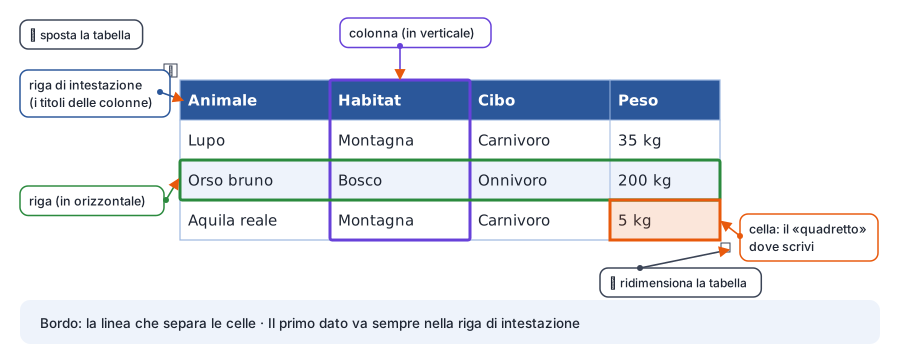
- Riga: va in orizzontale. Colonna: va in verticale.
- Cella: il «quadretto» dove si incontrano una riga e una colonna.
- Riga di intestazione: la prima riga, con i titoli delle colonne.
4.2Inserire una tabella
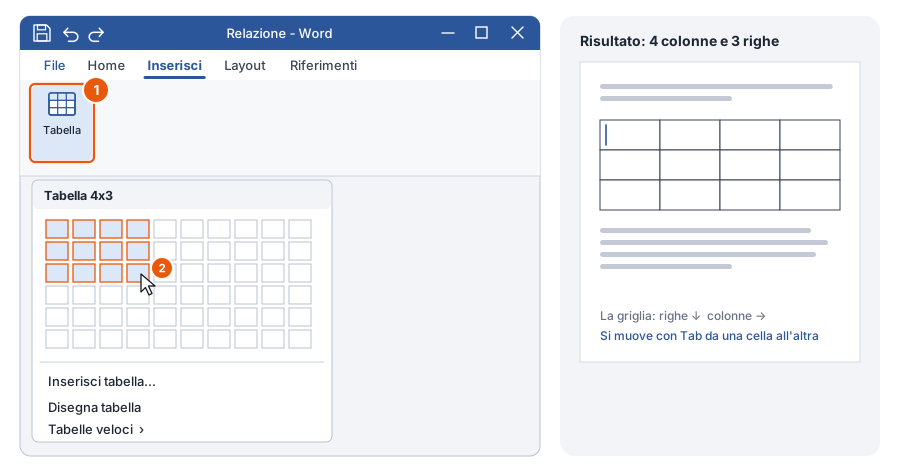
- Clicca su una riga vuota, nel punto in cui vuoi la tabella.
- Vai su Inserisci › Tabella e passa il mouse sulla griglia: in alto leggi le dimensioni (prima le colonne, poi le righe).
- Clicca: la tabella compare. Se ti servono più di 10 colonne o 8 righe usa Inserisci tabella…
Muoversi nella tabella
- Tab passa alla cella successiva; Maiusc + Tab torna a quella precedente.
- Premendo Tab nell'ultima cella, Word aggiunge una riga nuova: comodissimo!
- Puoi anche cliccare direttamente nella cella o usare le frecce.
4.3Righe, colonne e celle
Quando clicchi dentro una tabella compaiono due schede nuove: Struttura tabella e Layout tabella (in alcune versioni si chiama solo Layout).
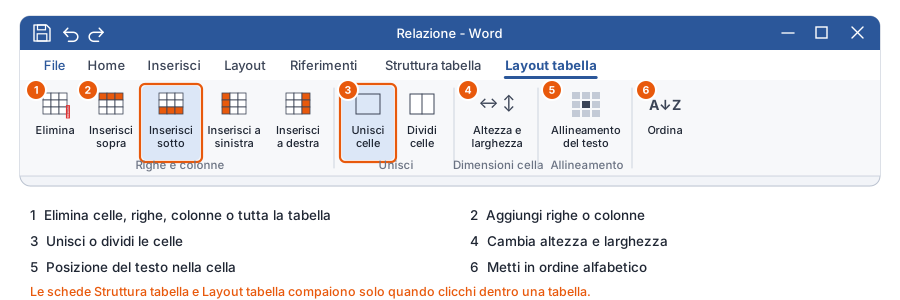
- Aggiungere righe o colonne: clicca in una cella e scegli Inserisci sopra / sotto / a sinistra / a destra.
- Eliminare: clicca nella riga o colonna, poi Elimina e scegli che cosa togliere.
- Larghezza delle colonne: trascina il bordo tra due colonne quando il mouse diventa una doppia freccia ↔.
- Allineamento: i nove pulsanti decidono dove sta il testo nella cella (in alto, al centro, in basso…).
Unire le celle
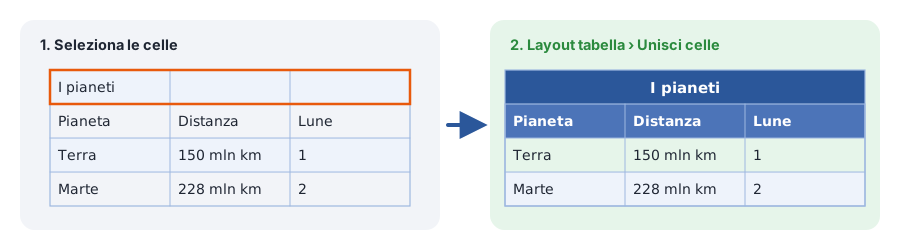
Seleziona le celle da unire (trascinando) e clicca su Layout tabella › Unisci celle. Il contrario è Dividi celle.
4.4Dare stile alla tabella
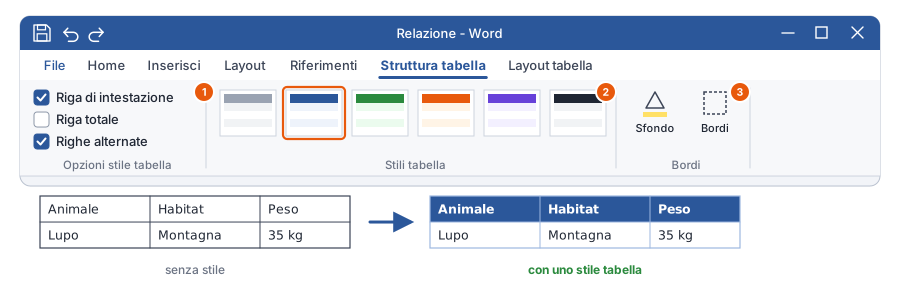
- Clicca nella tabella e apri la scheda Struttura tabella.
- Spunta Riga di intestazione e Righe alternate.
- Scegli uno stile dalla raccolta Stili tabella, possibilmente con i colori del tuo documento.
- Ritocca se serve con Sfondo (il colore di una cella) e Bordi.
Una tabella ben fatta
Ha una riga di intestazione chiara, testi brevi nelle celle, numeri allineati a destra o al centro e, sopra o sotto, una didascalia (Riferimenti › Inserisci didascalia, etichetta «Tabella»).
4.5Le tabulazioni
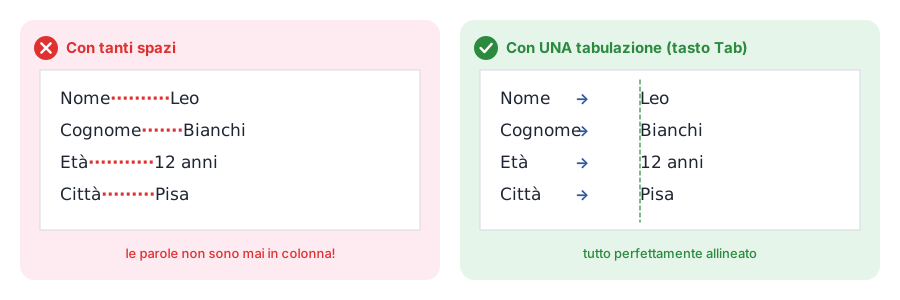
Vuoi scrivere informazioni in colonna, come in una carta d'identità? Con gli spazi non si riesce mai: le parole non si allineano. La soluzione sono le tabulazioni: ogni volta che premi Tab, il cursore salta a una posizione precisa.
Regola
Tra le due colonne si preme Tab una sola volta. Se le parole non si allineano, non si aggiungono altri Tab: si sposta la tabulazione sul righello.
4.6I tipi di tabulazione
Word mette una tabulazione automatica ogni 1,25 cm, ma puoi crearne di tue, nel punto esatto e del tipo che preferisci.
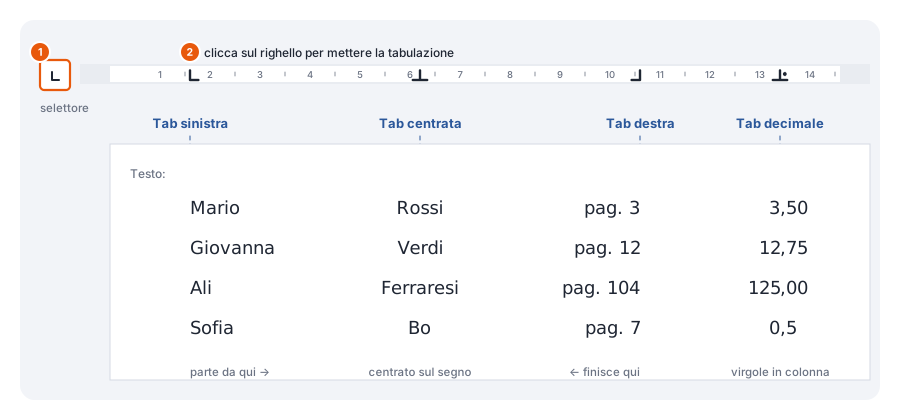
| Tipo | Il testo… | Si usa per |
|---|---|---|
| Sinistra └ | parte dalla tabulazione e va verso destra | nomi, parole |
| Centrata ┴ | si centra sulla tabulazione | titoli di colonna |
| Destra ┘ | finisce sulla tabulazione | prezzi, numeri di pagina |
| Decimale ┴· | allinea le virgole dei numeri | misure e numeri con la virgola |
- Seleziona i paragrafi a cui vuoi applicare la tabulazione.
- Clicca sul selettore all'estremità sinistra del righello fino a vedere il tipo che vuoi.
- Clicca sul righello nel punto desiderato: compare il segno della tabulazione.
- Nel testo premi Tab prima della parola da allineare.
Per spostare una tabulazione trascinala sul righello; per toglierla trascinala fuori dal righello, verso il basso.
4.7Le tabulazioni con i puntini
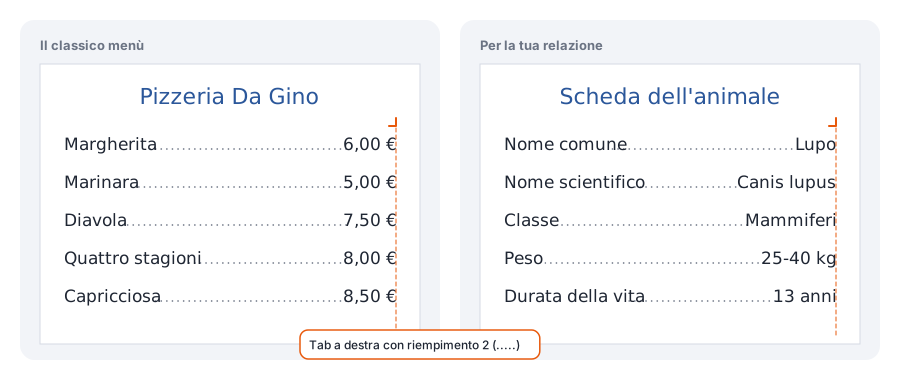
Nei menù dei ristoranti e negli indici dei libri, tra la voce e il numero ci sono i puntini. Si ottengono con il carattere di riempimento, dalla finestra Tabulazioni.
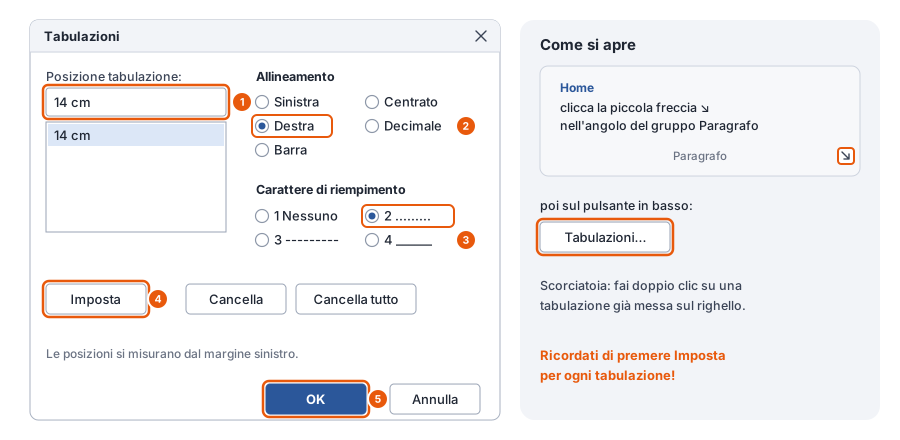
- Seleziona le righe e apri la finestra: piccola freccia ↘ in basso a destra del gruppo Home › Paragrafo, poi il pulsante Tabulazioni…
- In Posizione tabulazione scrivi, per esempio,
14 cm. - In Allineamento scegli Destra.
- In Carattere di riempimento scegli 2 (i puntini).
- Premi Imposta e poi OK.
- Scrivi la voce, premi Tab e scrivi il valore: i puntini compaiono da soli!
Nel tuo progetto
Nella relazione: la «scheda tecnica» dell'animale, del pianeta, dell'elemento chimico. Nel racconto: la «carta d'identità» del protagonista (nome, età, segni particolari, superpotere…).
4.8Margini, orientamento e colonne
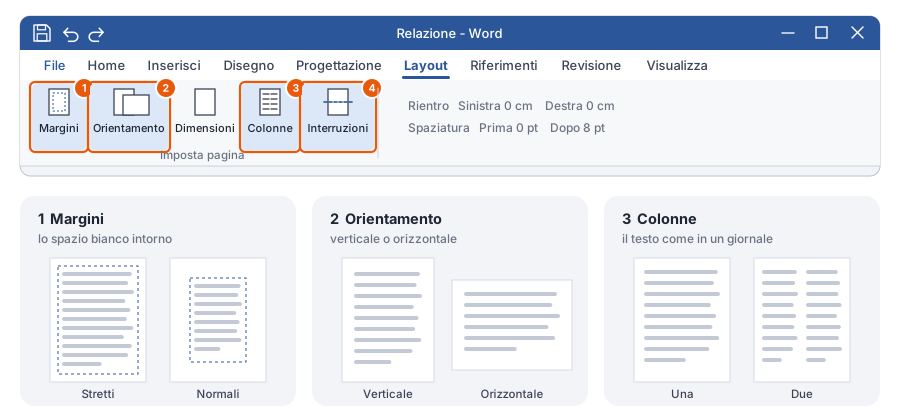
- Layout › Margini: lo spazio bianco intorno al testo. Per il progetto lascia Normali.
- Layout › Orientamento: Verticale (il solito) od Orizzontale (per un volantino o una tabella molto larga).
- Layout › Colonne: divide il testo in due o tre colonne, come in un giornale. Seleziona prima i paragrafi da dividere, altrimenti cambia tutto il documento.
4.9L'interruzione di pagina
Vuoi che un capitolo inizi su una pagina nuova? Non premere Invio finché il cursore scende di pagina: basta aggiungere una riga perché tutto si sposti. Usa l'interruzione di pagina.
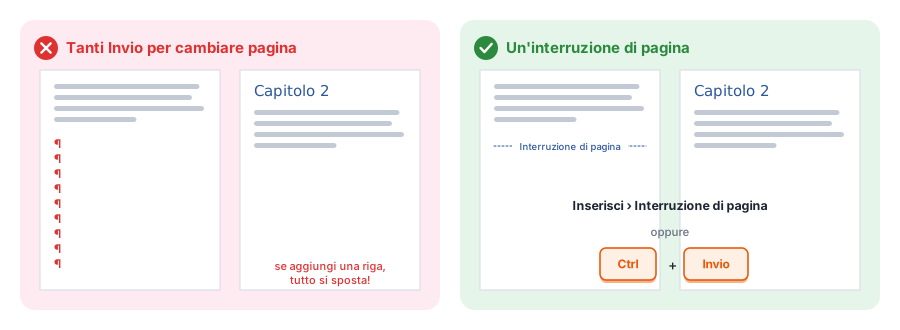
- Clicca all'inizio del titolo che deve andare nella pagina nuova.
- Inserisci › Interruzione di pagina, oppure Ctrl + Invio.
Con ¶ Mostra tutto attivo vedi la scritta «Interruzione di pagina»: per toglierla, clicca subito prima e premi Canc.
4.10Simboli speciali
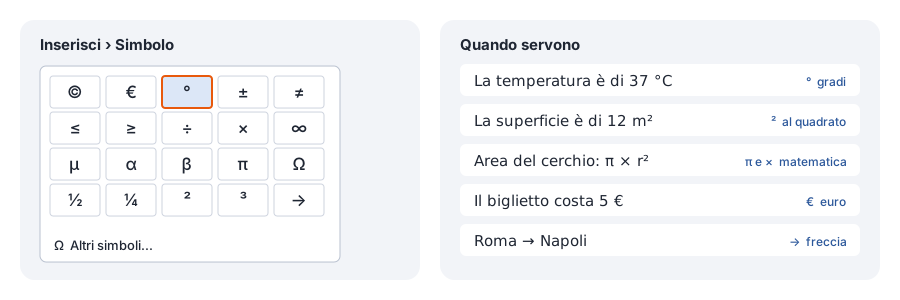
Clicca su Inserisci › Simbolo e scegli il simbolo; se non c'è, apri Altri simboli… Utilissimo nelle relazioni scientifiche: °C, m², π, ×, →, ½.
4.11Esercizio in classe
Parte A · Il mio orario (15 minuti)
- In un documento nuovo inserisci una tabella di 6 colonne e 7 righe.
- Nella prima riga scrivi: Ora, Lunedì, Martedì, Mercoledì, Giovedì, Venerdì. Nella prima colonna le ore (1ª, 2ª…). Completa con le tue materie, spostandoti con Tab.
- Aggiungi una riga sopra la prima, unisci le sue celle e scrivi «Orario della classe 1ª …», centrato e in grassetto.
- Applica uno stile tabella con riga di intestazione e righe alternate; centra il testo nelle celle.
- Cambia l'orientamento della pagina in orizzontale e guarda che cosa succede.
Parte B · Il menù della pizzeria (15 minuti)
- Rimetti l'orientamento verticale e inserisci un'interruzione di pagina dopo la tabella: il menù starà da solo sulla pagina 2.
- Scrivi il titolo «Pizzeria …» (inventa il nome), stile Titolo, centrato.
- Imposta una tabulazione a destra a 14 cm con i puntini e scrivi almeno 6 pizze con il prezzo (es. Margherita Tab 6,00 €).
- Aggiungi una sezione «Bibite» con lo stesso formato e un simbolo € corretto.
Salva come Cognome_Nome_esercizio4.docx.
4.12Progetto · passo 4: dati in ordine
Il tuo progetto · oggi
- Inserisci almeno una tabella con riga di intestazione, uno stile tabella e una didascalia.
Racconto: la scheda dei personaggi (nome, età, carattere, ruolo) o la cronologia degli eventi.
Relazione: un confronto di dati (specie, pianeti, materiali, città…). - Crea una scheda con le tabulazioni a puntini: la carta d'identità del protagonista o la scheda tecnica del tuo argomento.
- Fai iniziare ogni capitolo (Titolo 1) su una pagina nuova con l'interruzione di pagina.
- Usa almeno un simbolo speciale se serve (°C, m², →, €).
- Completa la scrittura dei capitoli: la prossima volta si finisce e si consegna!
4.13Ripasso e quiz
In breve
- Inserisci › Tabella; Tab per passare di cella in cella.
- Le schede Struttura tabella e Layout tabella compaiono quando clicchi nella tabella.
- Mai spazi per allineare: una tabulazione e il righello.
- Puntini: finestra Tabulazioni, allineamento Destra, riempimento 2, Imposta.
- Ctrl + Invio per iniziare una pagina nuova.
Che cos'è una cella?
Lo spazio in cui si incontrano una riga e una colonna di una tabella.
Come aggiungi velocemente una riga in fondo alla tabella?
Premendo Tab nell'ultima cella (oppure Layout tabella › Inserisci sotto).
Come trasformi tre celle in una sola?
Le selezioni e scegli Layout tabella › Unisci celle.
Perché non si allinea il testo con gli spazi?
Perché le lettere hanno larghezze diverse e le parole non risultano mai in colonna; con la tabulazione invece partono tutte dallo stesso punto.
Quale tabulazione usi per allineare i prezzi a destra con i puntini?
Una tabulazione Destra con carattere di riempimento 2 (i puntini), dalla finestra Tabulazioni.
Come fai iniziare un capitolo su una pagina nuova?
Con un'interruzione di pagina: Inserisci › Interruzione di pagina oppure Ctrl + Invio.
Dove cambi l'orientamento della pagina?
Layout › Orientamento (Verticale od Orizzontale).
Laboratorio di Informatica · Scuola Sant'Anna · Corso di Microsoft Word, prima media