Lezione 3 di 52 oreMicrosoft Word · Prima media
Stili, titoli e immagini
Oggi diamo al documento uno «scheletro» con gli stili dei titoli: è il segreto per avere un lavoro ordinato e, nella lezione 5, un indice automatico. Poi lo arricchiamo con immagini, didascalie, forme e caselle di testo.
Alla fine della lezione saprai
- applicare gli stili Titolo, Titolo 1 e Titolo 2
- modificare uno stile per cambiare tutti i titoli insieme
- muoverti nel documento con il riquadro di spostamento
- inserire, ridimensionare e posizionare un'immagine
- aggiungere didascalie, forme e caselle di testo
Parole nuove
- stile: un «pacchetto» di formattazione con un nome
- maniglie di un'immagine
- disposizione del testo
- didascalia
- casella di testo
Come si svolge la lezione (2 ore)
| Tempo | Attività |
|---|---|
| 0:00 – 0:10 | Ripasso della lezione 2 |
| 0:10 – 0:40 | Stili, struttura del documento, riquadro di spostamento |
| 0:40 – 1:10 | Immagini: inserire, ridimensionare, disposizione, didascalie; forme e caselle di testo |
| 1:10 – 1:15 | Immagini e diritti d'autore |
| 1:15 – 1:40 | Esercizio in classe: «Il Sistema solare» |
| 1:40 – 1:55 | Progetto, passo 3: titoli con gli stili e prime immagini |
| 1:55 – 2:00 | Quiz di ripasso |
3.1Gli stili: il segreto dei documenti ordinati
Uno stile è un insieme di formattazioni (font, dimensione, colore, spazi) a cui Word ha dato un nome. Invece di formattare a mano ogni titolo, gli dici semplicemente: «questo è un Titolo 1».
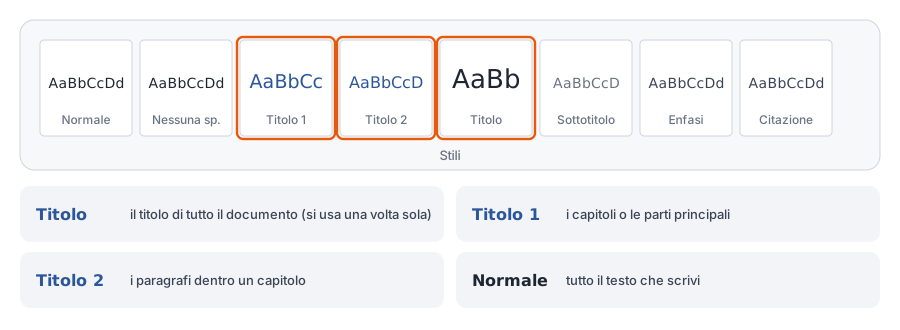
Perché conviene usare gli stili?
- tutti i titoli dello stesso livello sono uguali, senza fatica;
- se cambi idea sul colore, li cambi tutti con un clic;
- Word «capisce» la struttura e crea l'indice automatico;
- puoi saltare da un capitolo all'altro con il riquadro di spostamento.
3.2Lo scheletro del documento
Pensa al documento come a un libro: ha un titolo, è diviso in capitoli e ogni capitolo può avere dei paragrafi più piccoli. A ogni livello corrisponde uno stile.
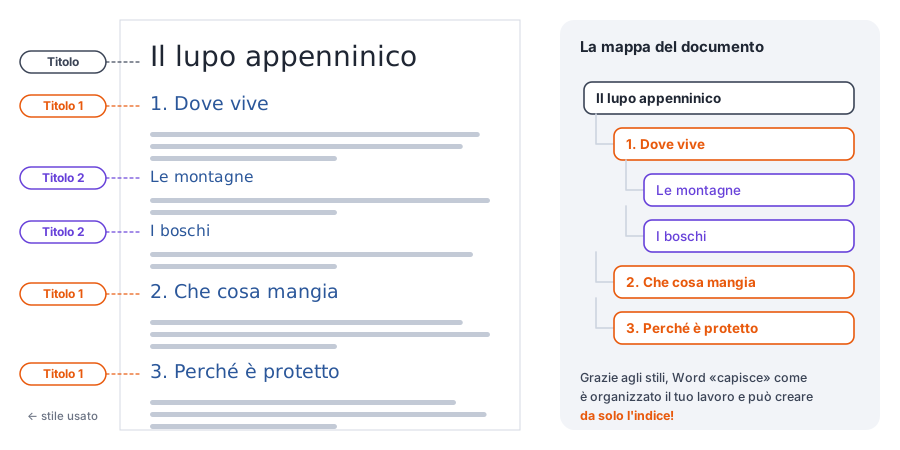
| Stile | Si usa per | Esempio nel racconto | Esempio nella relazione |
|---|---|---|---|
| Titolo | il titolo dell'intero lavoro (una volta sola) | Il segreto del faro | Il lupo appenninico |
| Titolo 1 | i capitoli | 1. L'arrivo sull'isola | 1. Dove vive |
| Titolo 2 | le parti di un capitolo | La notte della tempesta | Le montagne |
| Normale | tutto il testo | … | … |
3.3Applicare e modificare gli stili
Applicare uno stile
- Clicca dentro la riga del titolo (non serve selezionarla tutta).
- Nella raccolta Home › Stili clicca su Titolo 1 (o Titolo 2).
- Fatto! Per tornare al testo normale, clicca su Normale.
Modificare uno stile (e cambiare tutti i titoli insieme)
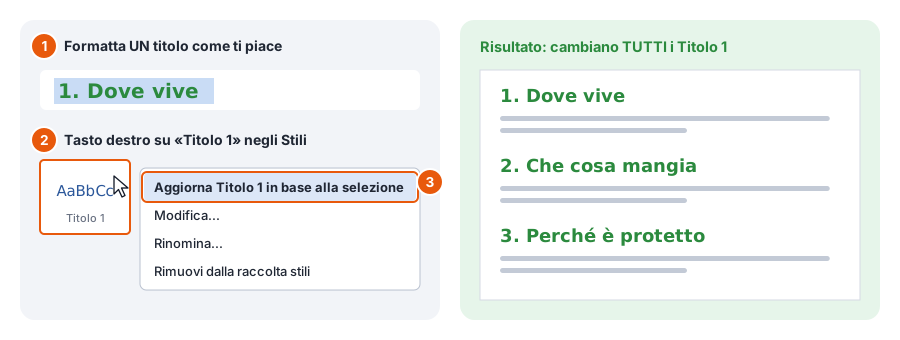
- Formatta un titolo come ti piace: font, colore, dimensione, allineamento.
- Selezionalo e fai clic con il tasto destro su Titolo 1 nella raccolta Stili.
- Scegli Aggiorna Titolo 1 in base alla selezione: tutti i Titolo 1 del documento cambiano insieme.
Cambiare look in un colpo solo
Nella scheda Progettazione trovi i temi e i set di stili: cambiano insieme colori e caratteri di tutti gli stili. Provane qualcuno: si torna indietro con Annulla.
3.4Il riquadro di spostamento
Quando il documento diventa lungo, il riquadro di spostamento mostra a sinistra l'elenco dei titoli, come un indice sempre aperto.
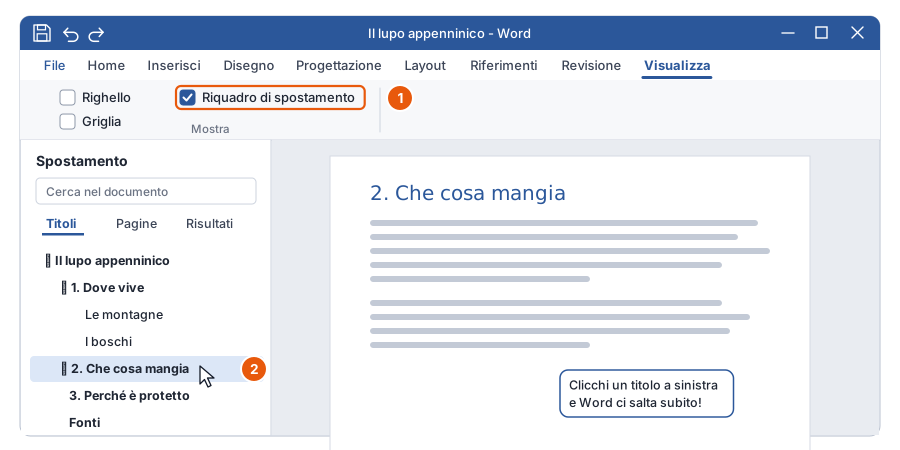
- Clic su un titolo: Word salta a quel punto del documento.
- Trascina un titolo più in alto o più in basso: si sposta tutto il capitolo, testo e immagini compresi!
- Se un titolo non compare nel riquadro, vuol dire che non ha uno stile Titolo: correggilo.
3.5Inserire un'immagine
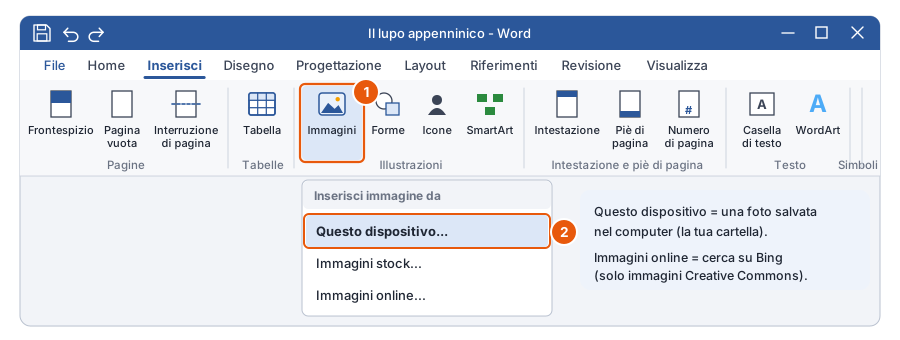
- Clicca nel punto del testo in cui vuoi l'immagine (meglio all'inizio di un paragrafo).
- Vai su Inserisci › Immagini e scegli da dove prenderla:
- Questo dispositivo: una foto o un disegno salvati nel computer;
- Immagini stock: foto e icone gratuite offerte da Microsoft;
- Immagini online: una ricerca su internet (lascia attivo il filtro «Solo Creative Commons»).
- Scegli l'immagine e clicca su Inserisci.
Hai un'immagine da un sito?
Salvala prima nella tua cartella (tasto destro sull'immagine › Salva immagine con nome) e poi inseriscila con Questo dispositivo. Annota subito il sito da cui l'hai presa: ti servirà per le fonti.
3.6Ridimensionare e ritagliare
Clicca sull'immagine: intorno compaiono le maniglie, i pallini con cui la modifichi.
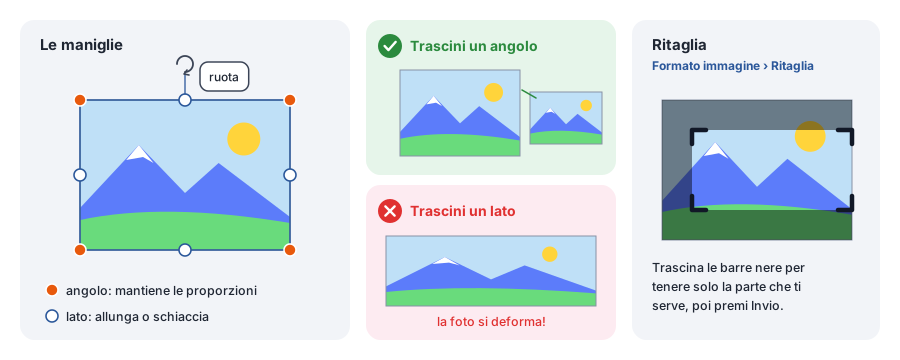
- Trascina le maniglie degli angoli per ingrandire o rimpicciolire senza deformare.
- Le maniglie sui lati allungano o schiacciano: quasi sempre da evitare!
- La freccia circolare in alto serve a ruotare.
- Formato immagine › Ritaglia elimina i bordi che non servono; premi Invio o clicca fuori per confermare.
- Formato immagine › Stili immagine aggiunge cornici, ombre e bordi arrotondati.
3.7La disposizione del testo
La disposizione del testo decide come l'immagine convive con le parole intorno.
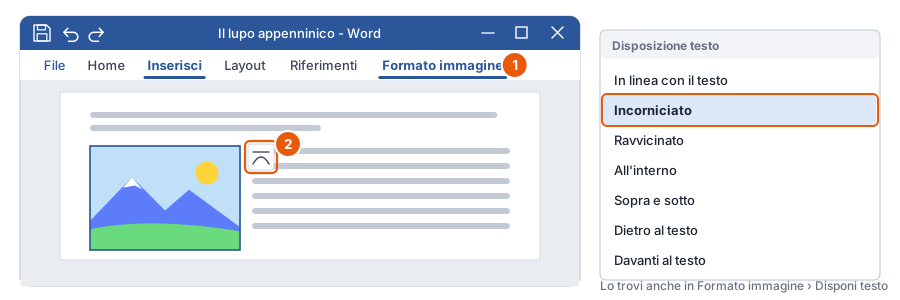

- Incorniciato: il testo gira intorno all'immagine. Ideale per foto piccole accanto a un paragrafo.
- Sopra e sotto: l'immagine sta su una «riga tutta sua». Ideale per immagini grandi e centrate.
- Dopo aver scelto la disposizione puoi trascinare l'immagine dove vuoi.
L'immagine «salta» dappertutto?
Con la disposizione In linea con il testo l'immagine si comporta come una lettera gigante e non si sposta liberamente: scegli Incorniciato o Sopra e sotto.
3.8Le didascalie
La didascalia è la breve scritta sotto un'immagine che spiega che cosa mostra. Word numera le figure da solo.
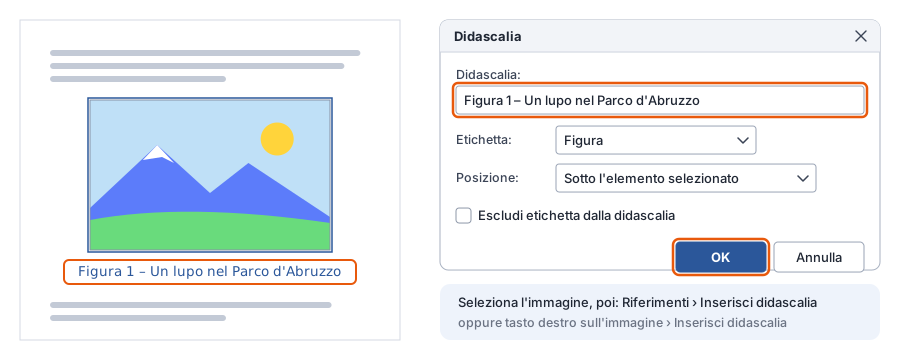
- Clicca sull'immagine per selezionarla.
- Vai su Riferimenti › Inserisci didascalia (oppure tasto destro sull'immagine › Inserisci didascalia).
- Dopo «Figura 1» scrivi un trattino e la descrizione, poi premi OK.
Una buona didascalia
È breve e dice qualcosa in più dell'ovvio. Non «Figura 1 – Lupo», ma «Figura 1 – Un lupo nel Parco nazionale d'Abruzzo in inverno». Se l'immagine non è tua, aggiungi la fonte: (foto: Wikimedia Commons).
3.9Forme e caselle di testo
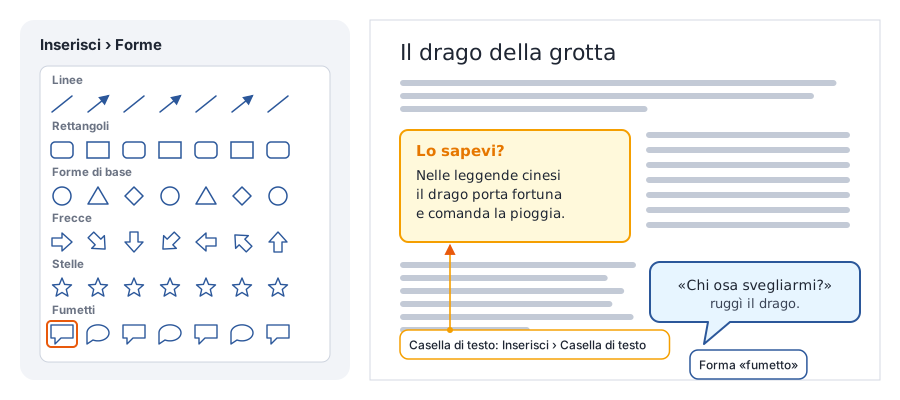
La casella di testo
È un riquadro che puoi mettere dove vuoi, perfetto per un box «Lo sapevi?» o una curiosità.
- Inserisci › Casella di testo › Disegna casella di testo.
- Trascina con il mouse per disegnare il riquadro, poi scrivi dentro.
- Con la casella selezionata, nella scheda Formato forma scegli Riempimento forma (lo sfondo) e Contorno forma (il bordo).
Le forme
Inserisci › Forme offre frecce, stelle, cerchi e fumetti. Trascina per disegnarle; tieni premuto Maiusc per ottenere cerchi e quadrati perfetti. Su una forma puoi anche scrivere: clicca con il tasto destro › Aggiungi testo.
3.10Immagini e diritti d'autore
Le immagini che trovi su internet hanno un autore, e non tutte si possono usare liberamente. Per il tuo progetto:
Puoi usare
- foto e disegni fatti da te
- le Immagini stock di Word
- immagini con licenza Creative Commons (es. Wikimedia Commons)
- siti di immagini gratuite come Pixabay o Unsplash
Da evitare
- immagini con il logo o la firma di qualcun altro
- foto di persone che conosci, senza il loro permesso
- immagini di cui non sai dire da dove vengono
In ogni caso scrivi sempre la fonte nella didascalia o nella pagina delle fonti (lezione 5).
3.11Esercizio in classe: «Il Sistema solare»
Copia il testo in un documento nuovo e salvalo come Cognome_Nome_esercizio3.docx. Lo useremo anche nella lezione 5.
- Applica gli stili: Titolo a «Il Sistema solare»; Titolo 1 a «Il Sole», «I pianeti rocciosi», «I pianeti giganti»; Titolo 2 ai nomi dei pianeti.
- Apri il riquadro di spostamento e controlla che compaiano tutti i titoli. Prova a trascinare «Il Sole» in fondo e poi rimettilo al suo posto.
- Cambia colore e font di un Titolo 1 e usa Aggiorna Titolo 1 in base alla selezione.
- Inserisci un'immagine di Saturno (da Immagini stock o Immagini online), disposizione Incorniciato, accanto al suo paragrafo.
- Aggiungi la didascalia: «Figura 1 – Saturno e i suoi anelli».
- Disegna una casella di testo «Lo sapevi?» con questa curiosità: Su Venere un giorno dura più di un anno! Dalle uno sfondo chiaro e un bordo colorato.
3.12Progetto · passo 3: titoli e immagini
Il tuo progetto · oggi
- Applica lo stile Titolo al titolo del lavoro, Titolo 1 ai capitoli e Titolo 2 alle eventuali parti dei capitoli.
- Personalizza Titolo 1 e Titolo 2 con Aggiorna in base alla selezione: scegli colori che si abbinano al tuo argomento.
- Controlla la struttura nel riquadro di spostamento.
- Inserisci almeno 2 immagini, con disposizione del testo adatta e didascalia (con la fonte).
- Aggiungi una casella di testo o una forma: un box «Lo sapevi?» nella relazione, un fumetto con una battuta nel racconto.
- Continua a scrivere i capitoli e salva.
3.13Ripasso e quiz
In breve
- Titolo per il titolo del lavoro, Titolo 1 per i capitoli, Titolo 2 per le parti, Normale per il testo.
- Tasto destro sullo stile › Aggiorna in base alla selezione cambia tutti i titoli.
- Le maniglie degli angoli non deformano l'immagine.
- Incorniciato e Sopra e sotto sono le disposizioni più utili.
- Ogni immagine ha la sua didascalia e la sua fonte.
Che cos'è uno stile?
Un insieme di formattazioni (font, dimensione, colore, spazi…) con un nome, che si applica con un clic.
Quale stile dai ai capitoli del tuo progetto?
Titolo 1 (e Titolo 2 alle parti dei capitoli).
Perché è importante usare gli stili per i titoli?
Perché tutti i titoli restano uguali, si cambiano insieme, compaiono nel riquadro di spostamento e permettono di creare l'indice automatico.
Come ingrandisci un'immagine senza deformarla?
Trascinando una maniglia d'angolo.
Quale disposizione scegli per far girare il testo intorno a una foto?
Incorniciato (o Ravvicinato).
Dove si trova il comando per la didascalia?
Riferimenti › Inserisci didascalia (o tasto destro sull'immagine).
Puoi usare qualsiasi immagine trovata su internet?
No: solo immagini libere (Creative Commons, immagini stock, siti gratuiti) o fatte da te, scrivendo sempre la fonte.
Laboratorio di Informatica · Scuola Sant'Anna · Corso di Microsoft Word, prima media