Lezione 2 di 52 oreMicrosoft Word · Prima media
Dare forma al testo
Un testo scritto bene si legge meglio se ha anche un bell'aspetto. Oggi impariamo a cambiare carattere, dimensione e colore, ad allineare i paragrafi, a creare elenchi e a usare il copia e incolla come i professionisti.
Alla fine della lezione saprai
- usare i comandi dei gruppi Carattere e Paragrafo
- scegliere caratteri leggibili e dimensioni adatte
- allineare, distanziare e far rientrare i paragrafi
- creare elenchi puntati, numerati e a più livelli
- copiare, spostare e correggere il testo
Parole nuove
- formattare: dare un aspetto al testo
- font (tipo di carattere) e punti
- allineamento e giustificato
- interlinea e rientro
- Appunti
Come si svolge la lezione (2 ore)
| Tempo | Attività |
|---|---|
| 0:00 – 0:10 | Ripasso della lezione 1, apertura del file del progetto |
| 0:10 – 0:35 | Il gruppo Carattere e la scelta dei font |
| 0:35 – 1:00 | Il gruppo Paragrafo: allineamenti, interlinea, rientri, elenchi |
| 1:00 – 1:15 | Copia e incolla, Copia formato, controllo ortografico |
| 1:15 – 1:40 | Esercizio in classe: «La torta della nonna» |
| 1:40 – 1:55 | Progetto, passo 2: scrivere e formattare il testo |
| 1:55 – 2:00 | Quiz di ripasso |
2.1Che cosa vuol dire formattare
Formattare significa decidere l'aspetto del testo, senza cambiarne le parole. Ci sono due livelli di formattazione:
Il carattere
riguarda le singole lettere: tipo di carattere, dimensione, grassetto, colore…
Home › Carattere
Il paragrafo
riguarda blocchi interi di testo: allineamento, interlinea, rientri, elenchi…
Home › Paragrafo
La regola numero uno
Prima selezioni, poi formatti. Per il carattere selezioni le parole; per il paragrafo basta che il cursore sia dentro il paragrafo.
2.2Il gruppo Carattere
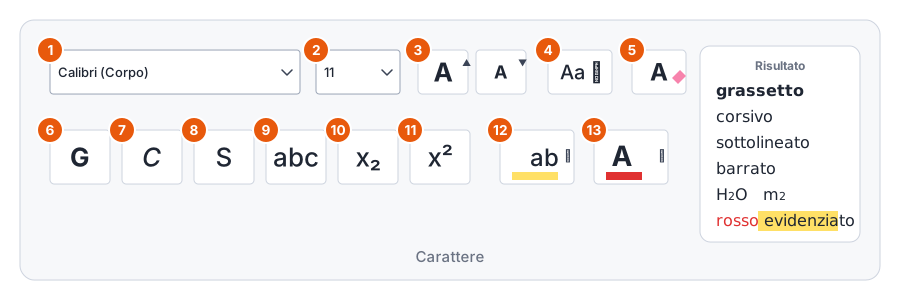
- Tipo di carattere (font): la forma delle lettere.
- Dimensione, in punti: 11 è il testo normale.
- Aumenta / riduci la dimensione di un passo.
- Maiuscole/minuscole: cambia «ciao» in «CIAO» o «Ciao».
- Cancella formattazione: riporta il testo allo stato normale.
- G = Grassetto: parole importanti.
- C = Corsivo: titoli di libri, parole straniere.
- S = Sottolineato (meglio non esagerare).
- Barrato:
testo cancellato. - Pedice: H2O, CO2.
- Apice: m², 10³, 1° posto.
- Evidenziatore: come il pennarello giallo.
- Colore del carattere: clicca sulla freccetta ▾ per scegliere.
Prova tu
Scrivi =rand(2) e premi Invio. Poi: metti in grassetto una parola, in corsivo una frase, colora di blu una riga intera, evidenzia in giallo tre parole, scrivi H2O e 5 m². Infine seleziona tutto e prova Cancella formattazione.
Il fumetto dei pulsanti
Non ricordi una scorciatoia? Passa il mouse sopra il pulsante e aspetta un secondo: Word ti dice il nome del comando e la combinazione di tasti da usare.
2.3Scegliere bene il carattere
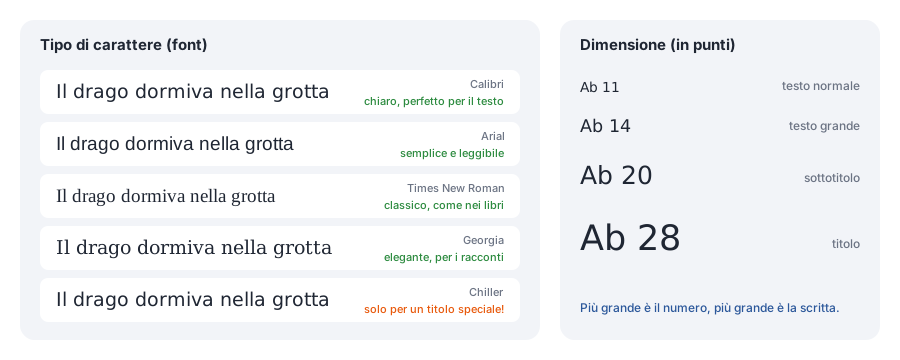
Un documento elegante è un documento sobrio. Segui queste regole da grafico:
- usa al massimo due font: uno per i titoli e uno per il testo;
- per il testo scegli un font leggibile (Calibri, Arial, Georgia, Times New Roman) a 11 o 12 punti;
- i font «buffi» (Chiller, Jokerman…) vanno bene solo per un titolo speciale;
- il testo è sempre scuro su chiaro: niente giallo su bianco!
- usa pochi colori, sempre gli stessi, e il grassetto solo per le parole davvero importanti.
Troppo
Cinque colori, tre font, tutto in grassetto e sottolineato: l'occhio non sa dove guardare.
Giusto
Un font per il testo, un colore per i titoli, il grassetto per poche parole chiave.
2.4Il gruppo Paragrafo
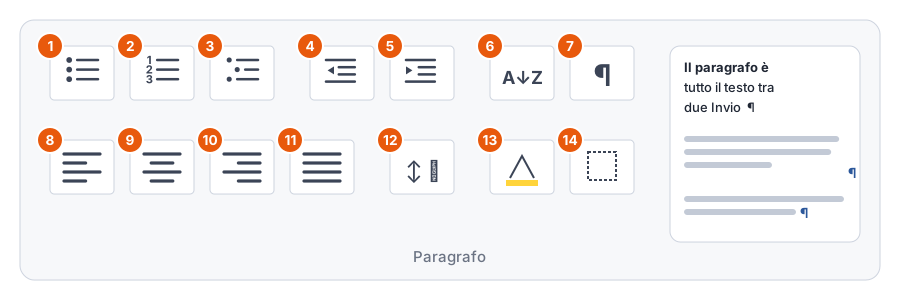
- Elenco puntato
- Elenco numerato
- Elenco a più livelli
- Riduci rientro
- Aumenta rientro
- Ordina in ordine alfabetico
- ¶ Mostra tutto (lo conosci già!)
- Allinea a sinistra
- Centra
- Allinea a destra
- Giustifica
- Interlinea e spaziatura
- Sfondo del paragrafo
- Bordi
2.5L'allineamento
L'allineamento decide come le righe si appoggiano ai margini della pagina.
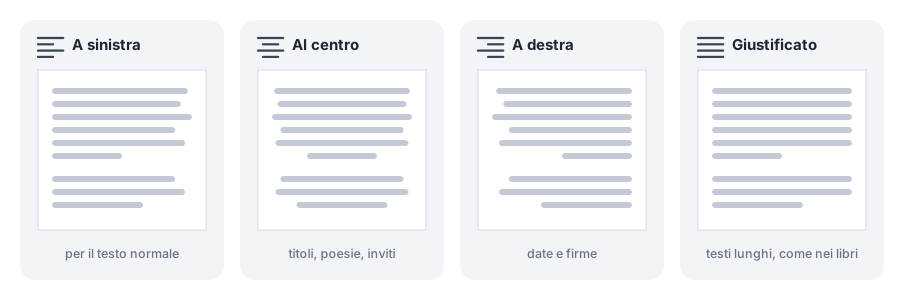
- A sinistra: il più comune, per il testo normale.
- Al centro: titoli, poesie, inviti, didascalie.
- A destra: date in alto a destra, firme.
- Giustificato: le righe toccano entrambi i margini, come nei libri. Perfetto per il testo del progetto.
Ricorda la lezione 1
Per centrare un titolo non si aggiungono spazi davanti: si clicca nel titolo e si preme Centra.
2.6Interlinea e spaziatura
L'interlinea è la distanza tra le righe dentro un paragrafo. La spaziatura è lo spazio prima e dopo un paragrafo.
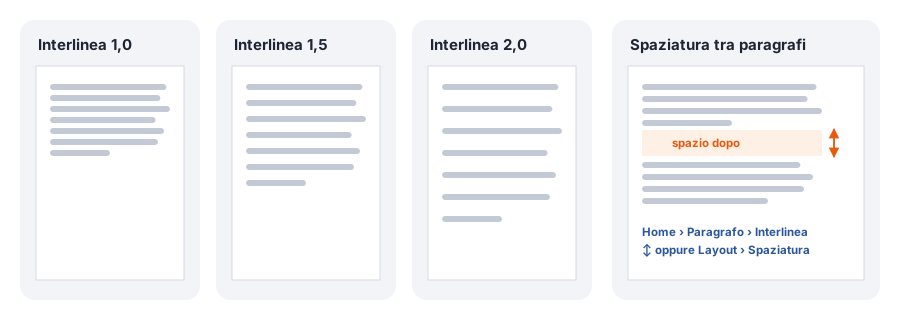
- Clicca dentro il paragrafo (o seleziona più paragrafi).
- Clicca su Home › Paragrafo › Interlinea e spaziatura (il pulsante con le frecce ↕).
- Scegli 1,15 o 1,5 per un testo comodo da leggere.
- Dallo stesso menu puoi aggiungere spazio prima o dopo il paragrafo.
Ricorda
Per staccare due paragrafi usa la spaziatura dopo, non un Invio vuoto in più. Il documento resta ordinato e facile da modificare.
2.7I rientri
Il rientro sposta il paragrafo verso l'interno rispetto ai margini. Si regola trascinando i piccoli indicatori sul righello (se non lo vedi: Visualizza › Righello).
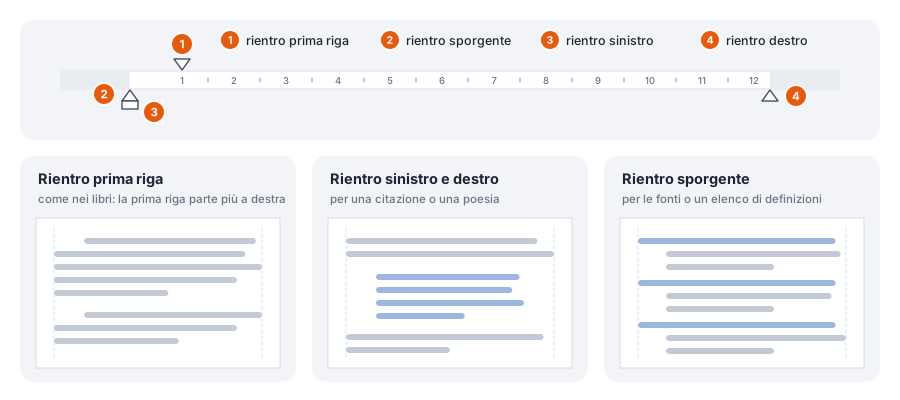
- Rientro prima riga (triangolo in alto): sposta solo la prima riga, come nei romanzi.
- Rientro sporgente (triangolo in basso): sposta tutte le righe tranne la prima.
- Rientro sinistro (quadratino): sposta tutto il paragrafo.
- Rientro destro: stringe il paragrafo da destra.
I pulsanti Aumenta rientro e Riduci rientro del gruppo Paragrafo fanno la stessa cosa del quadratino, a scatti.
2.8Elenchi puntati e numerati
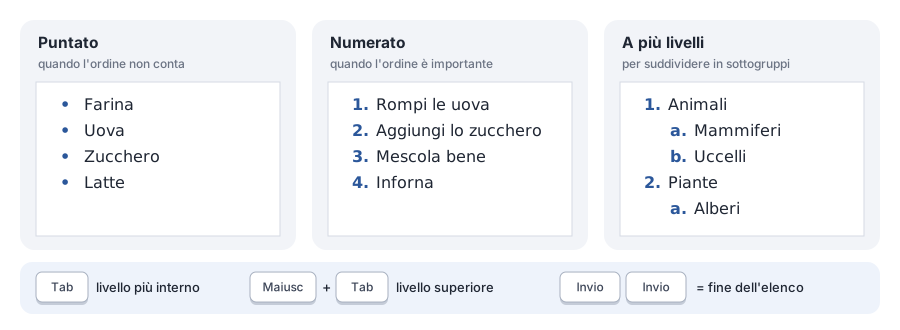
- Seleziona le righe che vuoi trasformare in elenco (ogni riga deve finire con Invio).
- Clicca su Elenco puntato o Elenco numerato. Con la freccetta ▾ scegli un simbolo diverso.
- Mentre scrivi nell'elenco, Invio crea una nuova voce; premere Invio due volte fa uscire dall'elenco.
- Tab sposta la voce un livello più all'interno, Maiusc + Tab la riporta indietro.
Puntato o numerato?
Usa il numerato quando l'ordine conta (le fasi di un esperimento, i passi di una ricetta); il puntato quando non conta (le caratteristiche di un animale, gli oggetti in uno zaino).
2.9Copia, taglia e incolla
| Comando | Che cosa fa | Scorciatoia |
|---|---|---|
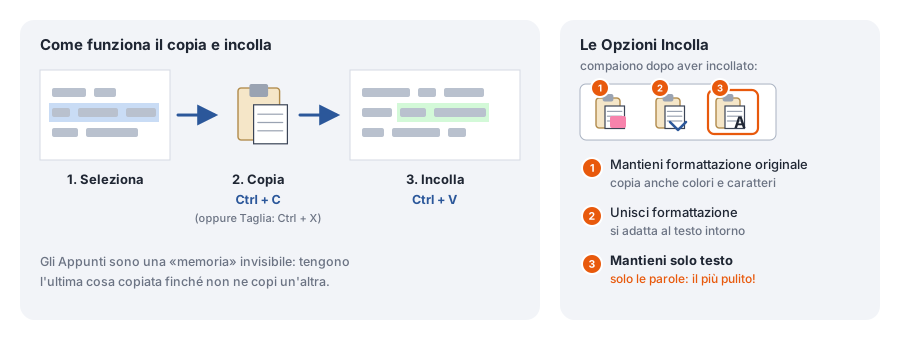
| Copia | mette una copia della selezione negli Appunti; l'originale resta | Ctrl + C |
| Taglia | toglie la selezione e la mette negli Appunti (per spostarla) | Ctrl + X |
| Incolla | inserisce il contenuto degli Appunti dove si trova il cursore | Ctrl + V |
Dopo aver incollato compare un piccolo pulsante, le Opzioni Incolla. La scelta più utile è Mantieni solo testo (l'icona con la «A»): incolla le parole senza colori e caratteri strani.
Copiare da internet?
Nel progetto non si copiano testi da internet: leggi, capisci e riscrivi con parole tue. Il copia e incolla serve per spostare il tuo testo, per esempio per cambiare l'ordine di due paragrafi.
2.10Il pennello Copia formato
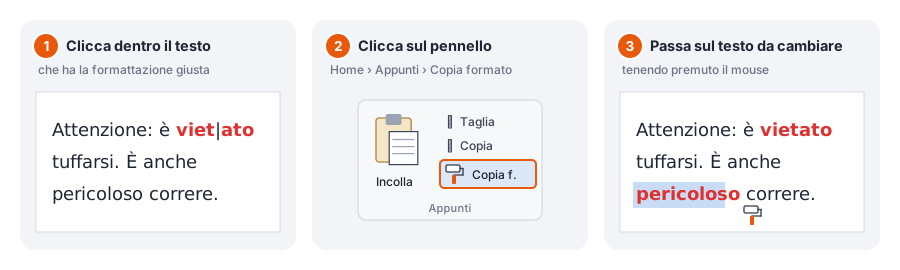
Hai formattato una parola alla perfezione e vuoi lo stesso aspetto altrove? Non serve rifare tutto: usa il pennello.
Trucco
Con un doppio clic sul pennello lo «blocchi»: puoi applicare il formato a tante parole di seguito. Premi Esc per smettere.
2.11Il controllo ortografico
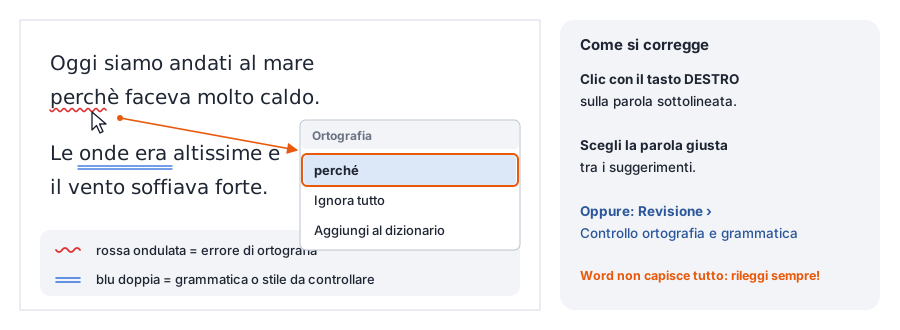
- Ondina rossa: parola che Word non riconosce (forse un errore di ortografia).
- Doppia linea blu: possibile errore di grammatica o di punteggiatura.
- Clicca con il tasto destro sulla parola e scegli il suggerimento giusto.
- Per controllare tutto il documento: Revisione › Controllo ortografia e grammatica.
Word non è il prof!
Word non conosce i nomi propri e a volte sbaglia. Non accettare i suggerimenti a occhi chiusi e rileggi sempre. Se Word segna tutto in rosso, forse la lingua è sbagliata: Revisione › Lingua › Imposta lingua di correzione › Italiano.
2.12Esercizio in classe: «La torta della nonna»
Copia il testo, incollalo in un documento nuovo e trasformalo in una ricetta elegante. Salva come Cognome_Nome_esercizio2.docx.
- Titolo: font Georgia, 26 punti, colore a scelta, centrato.
- Sottotitolo: corsivo, centrato, colore grigio scuro.
- «Ingredienti»: grassetto, 14 punti, stesso colore del titolo. Poi usa il pennello per dare lo stesso formato a «Preparazione».
- Gli ingredienti diventano un elenco puntato, la preparazione un elenco numerato.
- Il consiglio della nonna: rientro a sinistra e a destra, sfondo colorato chiaro e la parola «gelato» evidenziata.
- Tutto il testo: interlinea 1,15 e spaziatura dopo di 6 punti.
- C'è un errore di ortografia nascosto: trovalo con l'aiuto di Word.
- Scrivi «180 gradi» come 180 °C (il simbolo dei gradi si trova in Inserisci › Simbolo, oppure Maiusc + à).
Hai finito prima?
Aggiungi in fondo una sezione «Varianti» con un elenco a più livelli (per esempio: 1. Con la frutta › a. pere b. pesche; 2. Senza glutine…).
2.13Progetto · passo 2: scrivi e formatta
Il tuo progetto · oggi
- Apri il tuo file
Cognome_Nome_progetto.docx. - Continua a scrivere: l'obiettivo è completare l'introduzione e il primo capitolo.
- Scrivi i titoli dei capitoli su una riga a parte, senza formattarli: la prossima volta li trasformeremo con gli stili.
- Formatta il testo: un font leggibile a 11-12 punti, allineamento giustificato, interlinea 1,15 o 1,5.
- Inserisci almeno un elenco puntato o numerato dove ha senso (le caratteristiche di un animale, gli oggetti del protagonista…).
- Usa il grassetto per poche parole chiave e controlla l'ortografia.
- Salva!
2.14Ripasso e quiz
In breve
- Il carattere riguarda le lettere, il paragrafo i blocchi di testo.
- Pochi font, pochi colori, testo a 11-12 punti.
- Interlinea per lo spazio tra le righe, spaziatura per quello tra i paragrafi.
- Ctrl + C / X / V; «Mantieni solo testo» per incollare pulito.
- Il pennello copia il formato; il tasto destro corregge le parole sottolineate.
Che cosa vuol dire «formattare» un testo?
Cambiarne l'aspetto (carattere, colori, allineamento, spazi…) senza cambiarne le parole.
Quale allineamento usano i libri per il testo?
Il giustificato: le righe toccano sia il margine sinistro sia quello destro.
Come scrivi H₂O e m²?
Selezioni il 2 e usi Pedice (per H₂O) o Apice (per m²) nel gruppo Carattere.
Che differenza c'è tra Copia e Taglia?
Copia lascia il testo dov'è e ne mette una copia negli Appunti; Taglia lo toglie e lo mette negli Appunti, per spostarlo.
Come esci da un elenco puntato mentre scrivi?
Premendo Invio due volte (oppure cliccando di nuovo sul pulsante dell'elenco).
Che cosa fa il pennello Copia formato?
Copia l'aspetto (font, colore, grassetto…) di un testo e lo applica a un altro testo.
Che cosa significa l'ondina rossa sotto una parola?
Che Word non la riconosce: può essere un errore di ortografia (o un nome che Word non conosce).
Laboratorio di Informatica · Scuola Sant'Anna · Corso di Microsoft Word, prima media